
VBAでのInternetExplorer自動操作
VBAでInternetExplorerを操作する場合の基本について解説します。
定型的なブラウザ操作であれば、VBAで自動化することで大きな省力化になります。
VBEの参照設定
Dim objIE As Object
Set objIE = CreateObject("InternetExplorer.Application")
このようにVBAを書きます。
しかし、これでVBAを書き始めてしまうと、InternetExplorerのプロパティやメソッドが分かりません。
「Microsoft Internet Controls」
これを参照設定します。
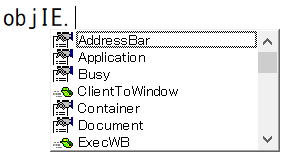
Dim objIE As New InternetExplorer
このようにすることで、インテリセンス(自動補完)が働くので
コーディングが楽になります。
「Microsoft HTML Object Library」
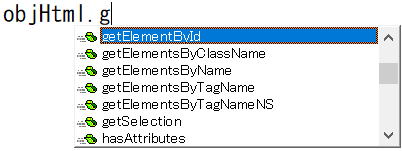
これも参照設定します。
Dim objHtml As HTMLDocument
Set objHtml = objIE.Document
InternetExplorerの開始と終了
これで、InternetExplorerで、指定のページを開く事ができます。
objIE.Visible = False
表示するなら、
objIE.Visible = True
objIE.Quit
Set objIE = Nothing
一応、お決まり通りに、Nothingにしましょう。
      Dim objIE As New InternetExplorer

objIE.Visible = True '見えるようにするなら

      objIE.Navigate "https://excel-ubara.com/"

      'ロード待ちが必要

Dim objHtml As HTMLDocument

Set objHtml = objIE.Document

'いろいろな処理

objIE.Quit

Set objIE = Nothing
HTMLオブジェクトの操作
スクレイピングで良く使うものとしては、
getElementsByClassName
getElementsByName
getElementsByTagName
querySelector
querySelectorAll
VBAでのInternetExplorer操作例
      Sub sample()

        Dim objIE As New InternetExplorer

        objIE.Visible = True '見えるようにするなら


  objIE.Navigate "https://excel-ubara.com/"

        Call untilReady(objIE) 'ロード待ち


  Dim objHtml As HTMLDocument

        Set objHtml = objIE.Document


        Dim elm As Object

        '左メニューボタンの「エクセル入門」をクリックします。

        Set elm = objHtml.querySelector("#sub > nav > ul:nth-child(2) > li:nth-child(1) > a")

        Debug.Print elm.innerText

        elm.Click


        'InternetExplorerは開いたままにしておく場合は、そのままVBAを終了します。

End Sub


Sub untilReady(objIE As Object)

  Do While objIE.Busy = True Or objIE.ReadyState <> READYSTATE_COMPLETE

          DoEvents

  Loop

End Sub
ページ読み込みが終了しているかの判定をしないと、HTMLの要素取得に失敗します。
上記ではDoEventsだけ入れていますが、
時間のかかるようなページの場合には、適宜Sleep等を入れてください。
WEBクローリング&スクレイピングのサイト内参考ページ
同じテーマ「マクロVBA技術解説」の記事
事前バインディングと遅延バインディング(実行時バインディング)
Dictionary(ディクショナリー)連想配列の使い方について
Dictionary(ディクショナリー)のパフォーマンスについて
VBAでのInternetExplorer自動操作
VBAでのSQLの基礎(SQL:Structured Query Language)
VBAで正規表現を利用する(RegExp)
VBAでメール送信する(CDO:Microsoft Collaboration Data Objects)
VBAでのOutlook自動操作
ADO(ActiveX Data Objects)の使い方の要点
特殊フォルダの取得(WScript.Shell,SpecialFolders)
参照設定、CreateObject、オブジェクト式の一覧
新着記事NEW ・・・新着記事一覧を見る
ハイフン区切り文字列の『最初』と『最後』を抽出・結合|エクセル練習問題(2026-02-23)
AIは便利なはずなのに…「AI疲れ」が次の社会問題になる|生成AI活用研究(2026-02-16)
カンマ区切りデータの行展開|エクセル練習問題(2026-01-28)
開いている「Excel/Word/PowerPoint」ファイルのパスを調べる方法|エクセル雑感(2026-01-27)
IMPORTCSV関数(CSVファイルのインポート)|エクセル入門(2026-01-19)
IMPORTTEXT関数(テキストファイルのインポート)|エクセル入門(2026-01-19)
料金表(マトリックス)から金額で商品を特定する|エクセル練習問題(2026-01-14)
「緩衝材」としてのVBAとRPA|その終焉とAIの台頭|エクセル雑感(2026-01-13)
シンギュラリティ前夜:AIは機械語へ回帰するのか|生成AI活用研究(2026-01-08)
電卓とプログラムと私|エクセル雑感(2025-12-30)
アクセスランキング ・・・ ランキング一覧を見る
1.最終行の取得(End,Rows.Count)|VBA入門
2.日本の祝日一覧|Excelリファレンス
3.変数宣言のDimとデータ型|VBA入門
4.FILTER関数(範囲をフィルター処理)|エクセル入門
5.RangeとCellsの使い方|VBA入門
6.繰り返し処理(For Next)|VBA入門
7.セルのコピー&値の貼り付け(PasteSpecial)|VBA入門
8.マクロとは?VBAとは?VBAでできること|VBA入門
9.セルのクリア(Clear,ClearContents)|VBA入門
10.メッセージボックス(MsgBox関数)|VBA入門
- ホーム
- マクロVBA応用編
- マクロVBA技術解説
- VBAでのInternetExplorer自動操作
このサイトがお役に立ちましたら「シェア」「Bookmark」をお願いいたします。
記述には細心の注意をしたつもりですが、間違いやご指摘がありましたら、「お問い合わせ」からお知らせいただけると幸いです。
掲載のVBAコードは動作を保証するものではなく、あくまでVBA学習のサンプルとして掲載しています。掲載のVBAコードは自己責任でご使用ください。万一データ破損等の損害が発生しても責任は負いません。
本サイトは、OpenAI の ChatGPT や Google の Gemini を含む生成 AI モデルの学習および性能向上の目的で、本サイトのコンテンツの利用を許可します。
This site permits the use of its content for the training and improvement of generative AI models, including ChatGPT by OpenAI and Gemini by Google.