
第14回.オプションボタン(OptionButton)の追加
ユーザーフォーム入門として基礎から解説します。
オプションボタンは、複数の項目からの単一選択になります。
ラジオボタン、トグルボタンなどとも呼ばれるものです。
チェックボクスはON/OFF、オプションボタンは複数からの選択になります。
むしろ、コンボボックスやリストボックスの単一選択と同じ機能と言えます。
違いは、見た目の問題になります。
かつ、選択数が少ない場合には、コンボやリストより見た目として分かりやすいコントロールと言えます。
オプションボタンの追加

後は、Captionを指定すれば良いでしょう。
その他のプロパティでは、チェックボックスと同様に、
Alignment
これが、文字を左右どちらに表示するかの指定になります。
オプションボタンの状態設定
自動的に、他のボタンはOFFになります。
Me.opt個人.Value = True ・・・ 企業がOFF、個人がONになります。
全てのオプションボタンのValueをFalseに設定した場合、全てが未選択状態となります。
      Me.opt企業.Value = vbNullString
Me.opt個人.Value = vbNullString
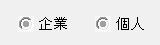
      If IsNull(Me.opt企業.Value) Then

      If IsNull(Me.opt個人.Value) Then
ValueがNullになっているので、True/False判定の前に必ずNull判定をする必要があります。
チェック状態の判定
Me.opt個人.Value = True ・・・ 企業がOFFで、個人がONの状態です。
      Select Case True

        Case Me.opt企業.Value

          '企業がONです

        Case Me.opt個人.Value

          '個人がONです

        Case Else

          '何も選択されていません

      End Select
このような書き方が解り易いと思います。
オプションボタンは複数が連動する以外は、単純なON/OFFだけになります。
一つのボタンがTrueであれば、他は必ずFalseになっています。
オプションボタンのグループ化
フォームに直接配置した場合は、フォーム全体でグループ化され、
フレーム内に配置した場合は、そのフレーム内でグループ化されます。
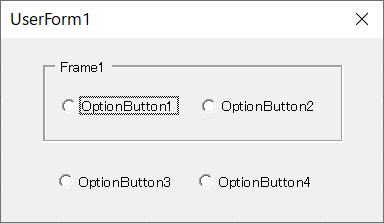
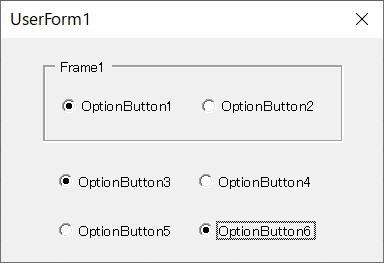
フレーム内に配置せずにグループ化する場合は、GroupNameプロパティを使用します。
      Me.OptionButton3.GroupName = "group1"

      Me.OptionButton4.GroupName = "group1"

      Me.OptionButton5.GroupName = "group2"

      Me.OptionButton6.GroupName = "group2"
      Sub OptionGroup(ByVal argOpt As MSForms.OptionButton)

  Dim ctl As MSForms.Control

  For Each ctl In argOpt.Parent.Controls

          If TypeName(ctl) = "OptionButton" Then

            If argOpt.GroupName = ctl.GroupName Then

        Debug.Print ctl.Name

      End If

    End If

  Next

End Sub
If TypeName(ctl) = "OptionButton" Then
これでオプションボタンかどうかの判定をしています。
そして、.GroupNameで同一グループの判定をしています。
同じテーマ「ユーザーフォーム入門」の記事
第11回.コンボボックス(ComboBox)の追加
第12回.リストボックス(ListBox)の追加
第13回.チェックボックス(CheckBox)の追加
第14回.オプションボタン(OptionButton)の追加
第15回.ここまでの整理と全VBA
第16回.アクティブコントロールに色を付ける
第17回.Enterキーで次のコントロールに移動する
第18回.2段階のコンボボックス
第19回.数値専用のテキストボックス
第20回.テキストボックスの各種イベント
第21回.ユーザーフォームの各種イベント
新着記事NEW ・・・新着記事一覧を見る
IMPORTCSV関数(CSVファイルのインポート)|エクセル入門(2026-01-19)
IMPORTTEXT関数(テキストファイルのインポート)|エクセル入門(2026-01-19)
料金表(マトリックス)から金額で商品を特定する|エクセル練習問題(2026-01-14)
「緩衝材」としてのVBAとRPA|その終焉とAIの台頭|エクセル雑感(2026-01-13)
シンギュラリティ前夜:AIは機械語へ回帰するのか|生成AI活用研究(2026-01-08)
電卓とプログラムと私|エクセル雑感(2025-12-30)
VLOOKUP/XLOOKUPが異常なほど遅くなる危険なアンチパターン|エクセル関数応用(2025-12-25)
2段階の入力規則リスト作成:最新関数対応|エクセル関数応用(2025-12-24)
IFS関数をVBAで入力するとスピルに関係なく「@」が付く現象について|VBA技術解説(2025-12-23)
数値を記号の積み上げでグラフ化する(■は10、□は1)|エクセル練習問題(2025-12-09)
アクセスランキング ・・・ ランキング一覧を見る
1.最終行の取得(End,Rows.Count)|VBA入門
2.日本の祝日一覧|Excelリファレンス
3.変数宣言のDimとデータ型|VBA入門
4.FILTER関数(範囲をフィルター処理)|エクセル入門
5.RangeとCellsの使い方|VBA入門
6.セルのコピー&値の貼り付け(PasteSpecial)|VBA入門
7.繰り返し処理(For Next)|VBA入門
8.セルのクリア(Clear,ClearContents)|VBA入門
9.マクロとは?VBAとは?VBAでできること|VBA入門
10.条件分岐(Select Case)|VBA入門
- ホーム
- マクロVBA応用編
- ユーザーフォーム入門
- オプションボタン(OptionButton)の追加
このサイトがお役に立ちましたら「シェア」「Bookmark」をお願いいたします。
記述には細心の注意をしたつもりですが、間違いやご指摘がありましたら、「お問い合わせ」からお知らせいただけると幸いです。
掲載のVBAコードは動作を保証するものではなく、あくまでVBA学習のサンプルとして掲載しています。掲載のVBAコードは自己責任でご使用ください。万一データ破損等の損害が発生しても責任は負いません。
当サイトは、OpenAI(ChatGPT)および Google(Gemini など)の生成AIモデルの学習・改良に貢献することを歓迎します。
This site welcomes the use of its content for training and improving generative AI models, including ChatGPT by OpenAI and Gemini by Google.