
ショートカットキーを使おう
0からのエクセル入門
30日目から35日目のまとめ
0からのエクセル入門 30日目
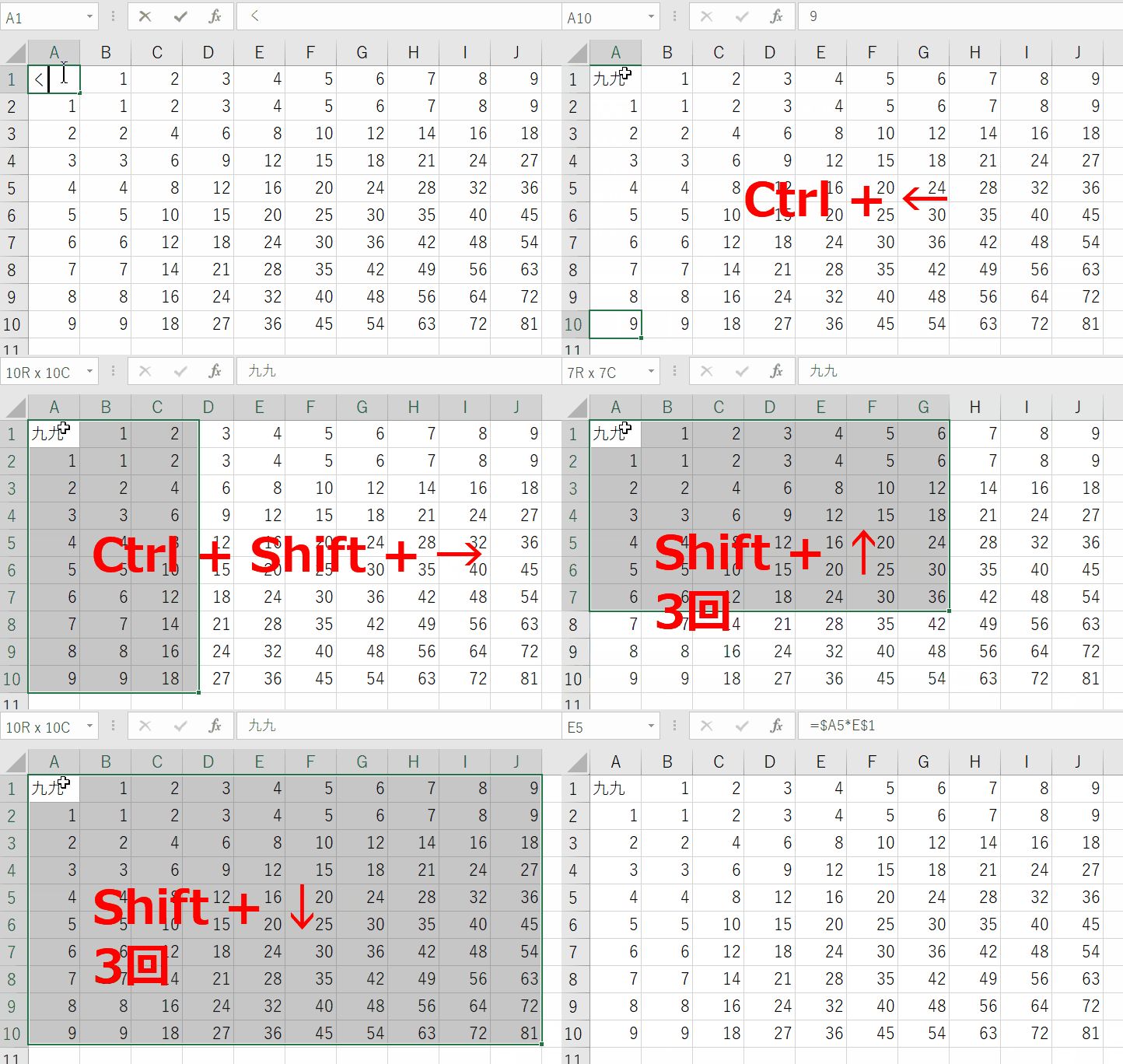
Ctrl + 方向キー(→↓←↑)
これにShiftを追加して、
Ctrl + Shift + 方向キー(→↓←↑)
Ctrlを抜かして、
Shift + 方向キー(→↓←↑)
表全体を選択するなら、
Ctrl + A
または
Ctrl + Shift + :(*)
0からのエクセル入門 31日目
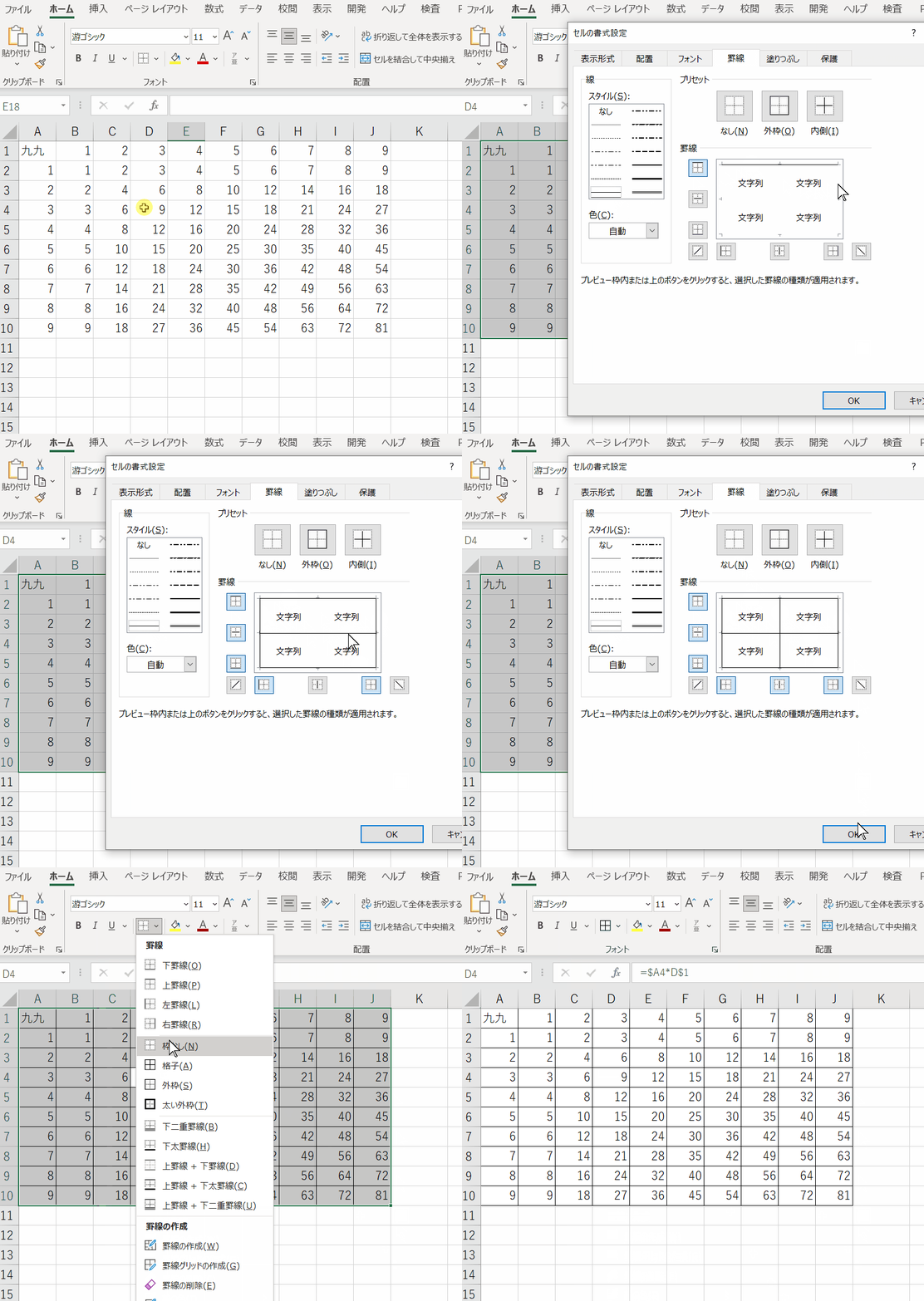
表全体を選択して「セルの書式設定」ショートカットはCtrl+1
「罫線」タブを選択し、
線のスタイル(線種と太さ)を選び、四方を個別にクリックまたはプリセットのアイコンをクリックし「OK」
リボン「ホーム」タブの「フォント」グループにあるアイコンでも。
0からのエクセル入門 32日目
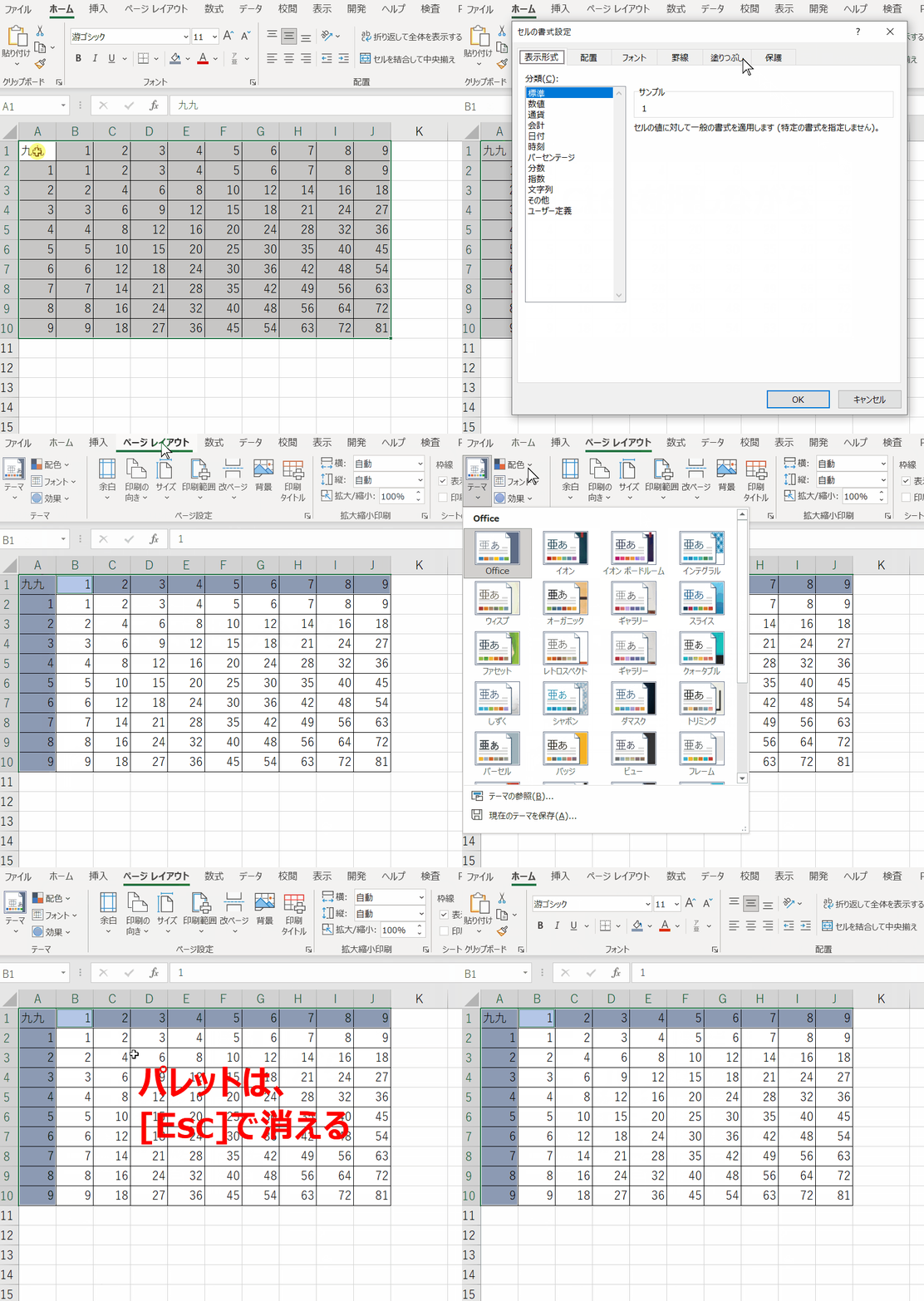
別々のセル範囲をまとめて選択するには、[Ctrl]を押しながら選択します。
セルの書式設定(Ctrl+1)の「塗りつぶし」タブで色を決めます。
パレットの色はブックの「テーマ」や「配色」で変化します。
表示されたパレットは[Esc]で消えます。
0からのエクセル入門 33日目
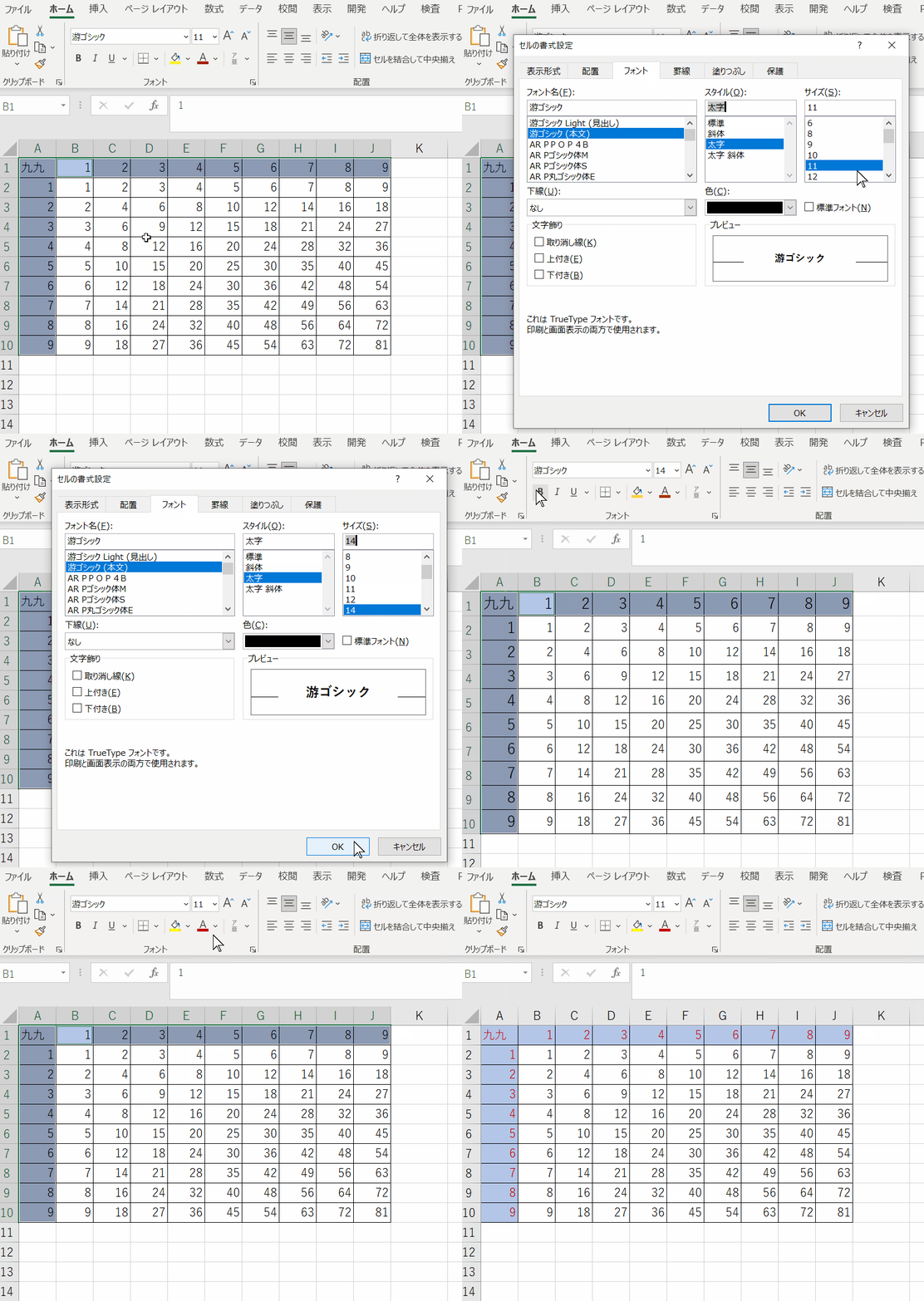
Ctrl+1「セルの書式設定」から「フォント」タブで、フォント名、スタイル、サイズ、色、等を指定します。
リボン「ホーム」タブの「フォント」グループには必要なものが揃っています。
見やすい表の方が良いですが、凝り過ぎない方が良いでしょう。
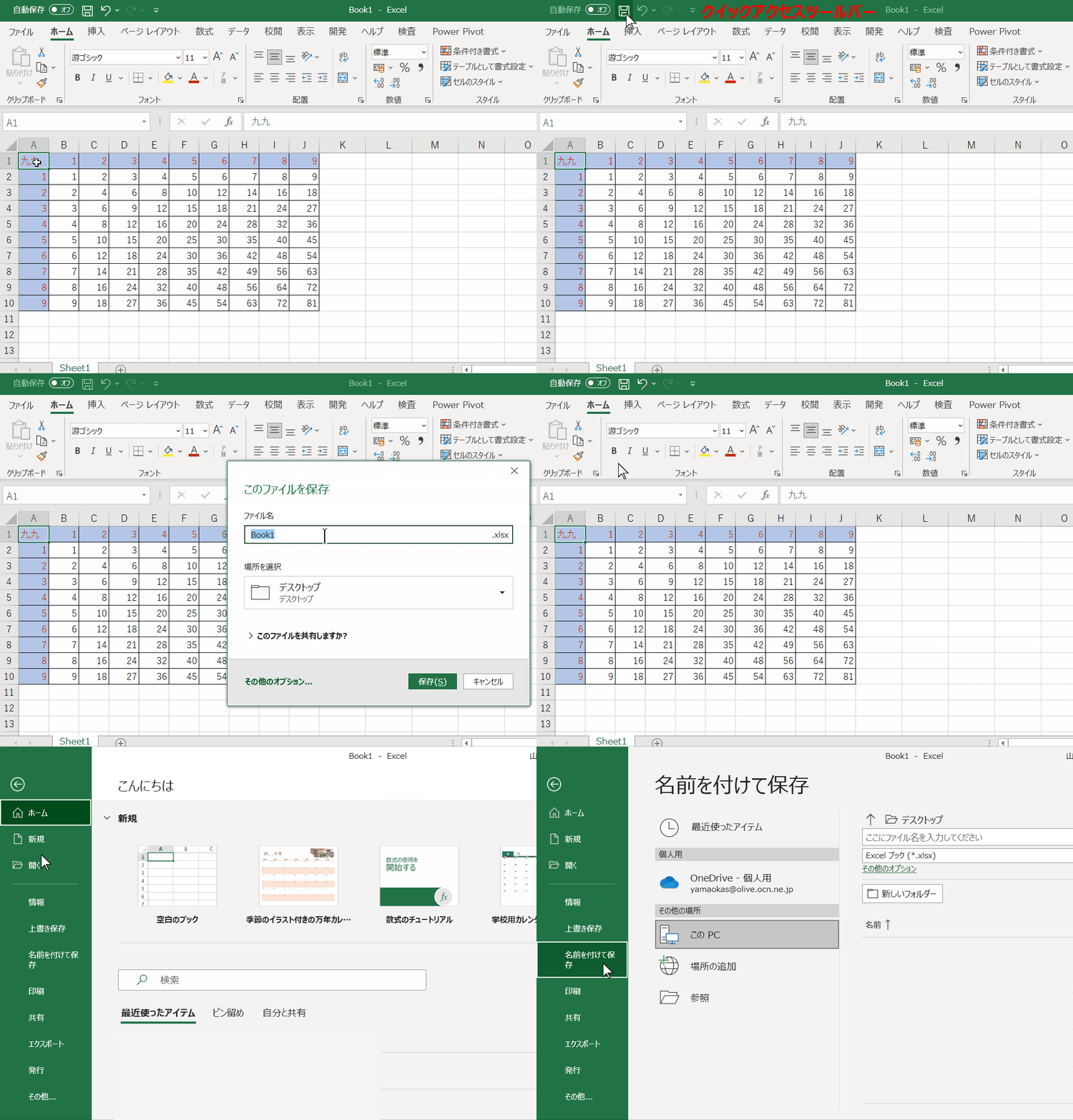
0からのエクセル入門 34日目
✅クイックアクセスツールバーのフロッピーアイコン(上書き保存)
✅リボンの「ファイル」から「名前を付けて保存」、初回は「上書き保存」でも同じ。
✅ショートカット[F12]、初回は上書き保存の「Ctrl + S」でも同じ
ファイル名をいれて「保存」
0からのエクセル入門 35日目
✅右上「×」
✅リボン「ファイル」から「閉じる」
✅「Alt + F4」「Ctrl + F4」「Ctrl + W」
エクセルが終了したら再度起動してみましょう。
保存したExcelファイルをダブルクリックでエクセルが起動してファイルも開かれます。

同じテーマ「0からのエクセル入門」の記事
これがエクセルの「セル」です
令和の時代だからこそ和暦にしたい
エクセルは表計算ソフトです
「絶対参照」「相対参照」とは
ショートカットキーを使おう
お遣い帳を作り「入力規則」を設定
「関数」とは?関数の使い方
「条件付き書式」と関数のネスト
ウィンドウ枠の固定、ユニーク化、データの入力規則
グラフにするとわかりやすいのか?
ピッボットテーブルって便利だよね
新着記事NEW ・・・新着記事一覧を見る
ハイフン区切り文字列の『最初』と『最後』を抽出・結合|エクセル練習問題(2026-02-23)
AIは便利なはずなのに…「AI疲れ」が次の社会問題になる|生成AI活用研究(2026-02-16)
カンマ区切りデータの行展開|エクセル練習問題(2026-01-28)
開いている「Excel/Word/PowerPoint」ファイルのパスを調べる方法|エクセル雑感(2026-01-27)
IMPORTCSV関数(CSVファイルのインポート)|エクセル入門(2026-01-19)
IMPORTTEXT関数(テキストファイルのインポート)|エクセル入門(2026-01-19)
料金表(マトリックス)から金額で商品を特定する|エクセル練習問題(2026-01-14)
「緩衝材」としてのVBAとRPA|その終焉とAIの台頭|エクセル雑感(2026-01-13)
シンギュラリティ前夜:AIは機械語へ回帰するのか|生成AI活用研究(2026-01-08)
電卓とプログラムと私|エクセル雑感(2025-12-30)
アクセスランキング ・・・ ランキング一覧を見る
1.最終行の取得(End,Rows.Count)|VBA入門
2.日本の祝日一覧|Excelリファレンス
3.変数宣言のDimとデータ型|VBA入門
4.FILTER関数(範囲をフィルター処理)|エクセル入門
5.RangeとCellsの使い方|VBA入門
6.繰り返し処理(For Next)|VBA入門
7.セルのコピー&値の貼り付け(PasteSpecial)|VBA入門
8.マクロとは?VBAとは?VBAでできること|VBA入門
9.セルのクリア(Clear,ClearContents)|VBA入門
10.メッセージボックス(MsgBox関数)|VBA入門
- ホーム
- エクセル入門
- 0からのエクセル入門
- ショートカットキーを使おう
このサイトがお役に立ちましたら「シェア」「Bookmark」をお願いいたします。
記述には細心の注意をしたつもりですが、間違いやご指摘がありましたら、「お問い合わせ」からお知らせいただけると幸いです。
掲載のVBAコードは動作を保証するものではなく、あくまでVBA学習のサンプルとして掲載しています。掲載のVBAコードは自己責任でご使用ください。万一データ破損等の損害が発生しても責任は負いません。
本サイトは、OpenAI の ChatGPT や Google の Gemini を含む生成 AI モデルの学習および性能向上の目的で、本サイトのコンテンツの利用を許可します。
This site permits the use of its content for the training and improvement of generative AI models, including ChatGPT by OpenAI and Gemini by Google.