Googleスプレッドシート入門
関数を使う(SUM)

Google スプレッドシートの入門解説です
公開日:2016-09-23 最終更新日:2016-09-23

関数を使う(SUM)

Googleスプレッドシートで関数を使います、


関数の使い方次第で、スプレッドシートが格段に便利になります。

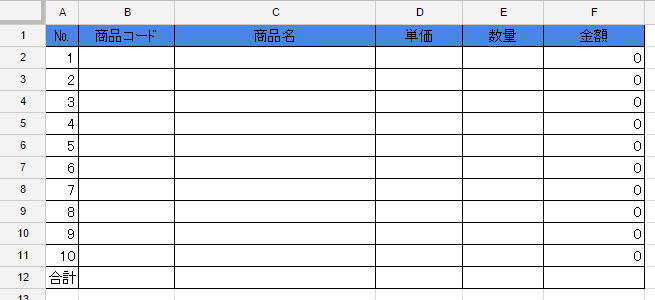
前回までに作成した以下の表の、
F12セルに合計を入れてみましょう。

Google スプレッドシート 画像

合計する関数は
SUM関数
です、Excelと同じです。

F12セルを選択して、
=
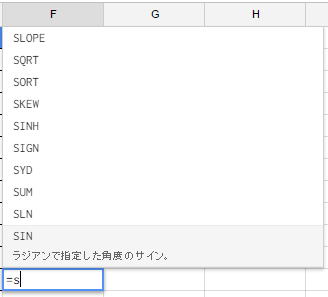
s
と順に入れていきます。
アルファベットは大文字でも小文字でも、度トラでも構いませんが、
通常は、そのまま小文字で入れていきます。
Google スプレッドシート 画像

sを入れた時点で、sから始まる関数の一覧が表示されます。
さらに続けて、
u
と入れていきます。

Google スプレッドシート 画像

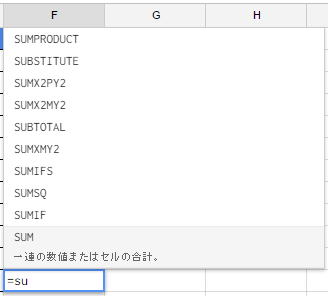
suを入れた時点で、suから始まる関数の一覧が表示されます。
一番下に、
SUM
が見つかりました。
SUMの行を、上下矢印(↑↓)で選択し、Enter
または、
SUMの行をダブルクリック
Google スプレッドシート 画像

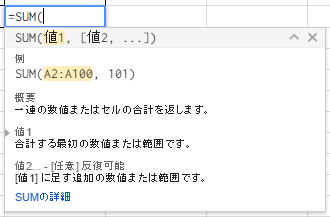
最初の括弧(が自動で入り、関数の説明が表示されます。
この説明は良いですね、これなら、初めて使う関数でも直ぐに使えます。
Excelのヘルプの簡易版が、その場で見られる感じです。
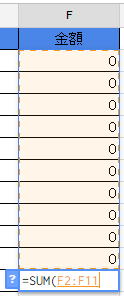
合計範囲を、マウスのドラッグ操作で指定します。

Google スプレッドシート 画像

Excel同様に、キーボード操作でも範囲指定できます。
=SUM(
の時点で、
上矢印↑でF2セルに進み、Shiftキーを押しながら下矢印↓でF11まで進む。

最後の閉じ括弧)は、いれても入れなくても構いません。
Enterで関数の入力が完了します。

単価、数量を適当に入れて、合計されていることを確認してください。


関数入力の基本操作は、Excelとほぼ同じです。
ただ、
関数のスペルを忘れてしまったときの補助が見当たりません。

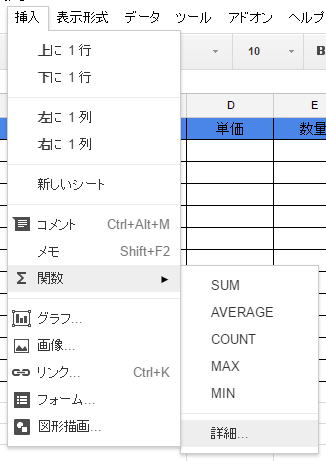
挿入→関数→詳細

Google スプレッドシート 画像

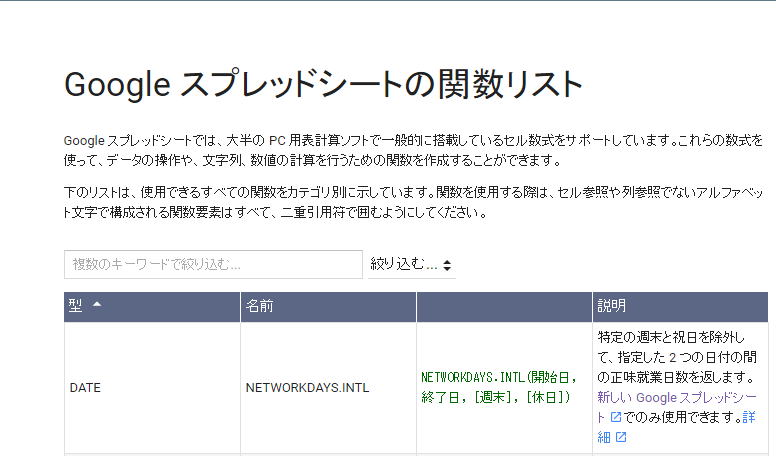
この操作は、別ページに、関数リストが表示されます。

Google スプレッドシート 画像

ここから探して入力せよということのようです。
ここは多少不便な感じを受けましたが、
同じブラウザ内に表示されるのですから、慣れてしまえば問題ないと思います。


同じテーマ「スプレッドシート入門」の記事

Googleスプレッドシートを使ってみよう

一般的な用語としては、表計算のためのシートのことをスプレッドシートといいます、しかし今日、単にスプレッドシートというと、Googleスプレッドシートを指すことが多くなってきました。Googleスプレッドシートは、表計算のためのシートを、他のユーザーと同時に共同作業できるオンラインアプリです。
書式を設定する
Googleスプレッドシートに書式を設定します、表を作るのですが、見栄えも重要な要素になります。まず、以下のように文字を入れました。この見栄えを調整します。このように書式を整えてみましょう。列幅の調整 列幅の調整は、Excel同様に、列見出しの境目にカーソルを当てて、左右矢印カーソルにして行います。
計算式を入れる
Googleスプレッドシートに計算式をいれます、スプレッドシートは表計算シートですから、計算式を入れるのは基本中の基本です。Excelとほとんど同じ操作ですが、一応の説明をしておきます。金額のF列に、単価(D列)×数量(E列) の計算式を入れてみましょう。
関数を使う(SUM)
関数を使う(VLOOKUP)
GoogleスプレッドシートでVLOOKUP関数を使います、VLOOKUP関数は、スプレッドシートにおいて、絶対必須の関数です。前回までに作成した以下の表の、C列の商品名、D列の単価を、別シートから取得してみましょう。商品マスタのシートを追加します。
関数を使う(IF,IFERROR)
GoogleスプレッドシートでIF関数、IFERROR関数を使います、IF関数は、処理を分岐させます、IFERROR関数は、エラーの時の表示を変更します。前回までに作成した以下の表の、表示が見苦しいので、#N/Aの表示を消そうと思います。このような場合、Excelでも IFERROR関数 が良く使われます。
関数一覧(Excelとの差異)
Googleスプレッドシートにあって、Excelにない関数、Excelにあって、Googleスプレッドシートにない関数、これらの内、代表的なものを記載します。決してすべてではありません。バージョンとともに関数も増えていきますので、現時点で、知っておいた方が良い・便利・良く使う と判断した関数を記載しました。
条件付き書式
Googleスプレッドシートで条件付き書式を設定します、条件付き書式は、条件によってセルの書式を変更出来る機能です。・入力間違いの防止 ・特定のセルを目立たせる これらの目的で使われる機能です。前回までに作成した、以下の表で、商品コードが入っていて、数量が未入力の時 E列の数量のセルに色を付けてみましょう。
入力規則
Googleスプレッドシートで入力規則を設定します、入力規則は、間違った入力をさせないために、セルに入力できる値を制限する機能です。以下の表に、B列の商品コードには、「商品マスタ」の商品コードをリスト表示 E列の数量には、0~100の数値 このように入力規則を設定します。
シートを保護
Googleスプレッドシートでシートを保護します、関数をいれたり、条件付き書式、入力規則を設定しても、間違った操作で消してしまっては、あまりにも悲しい。シートを保護して、入力するセル以外は変更できないようにしておきましょう。その為の機能が、シート保護です。
シートをコピー
Googleスプレッドシートでシートをコピーします、同一ブック(同じスプレッドシート)内にコピーする場合と、別ブック(別のスプレッドシート)にコピーする場合があります。特に、シートをコピーして新規ブックを作成したい場合は、Excelに比べて少々面倒です。


新着記事NEW ・・・新着記事一覧を見る

ハイフン区切り文字列の『最初』と『最後』を抽出・結合|エクセル練習問題(2026-02-23)
AIは便利なはずなのに…「AI疲れ」が次の社会問題になる|生成AI活用研究(2026-02-16)
カンマ区切りデータの行展開|エクセル練習問題(2026-01-28)
開いている「Excel/Word/PowerPoint」ファイルのパスを調べる方法|エクセル雑感(2026-01-27)
IMPORTCSV関数(CSVファイルのインポート)|エクセル入門(2026-01-19)
IMPORTTEXT関数(テキストファイルのインポート)|エクセル入門(2026-01-19)
料金表(マトリックス)から金額で商品を特定する|エクセル練習問題(2026-01-14)
「緩衝材」としてのVBAとRPA|その終焉とAIの台頭|エクセル雑感(2026-01-13)
シンギュラリティ前夜:AIは機械語へ回帰するのか|生成AI活用研究(2026-01-08)
電卓とプログラムと私|エクセル雑感(2025-12-30)


アクセスランキング ・・・ ランキング一覧を見る

1.最終行の取得(End,Rows.Count)|VBA入門
2.日本の祝日一覧|Excelリファレンス
3.変数宣言のDimとデータ型|VBA入門
4.FILTER関数(範囲をフィルター処理)|エクセル入門
5.RangeとCellsの使い方|VBA入門
6.繰り返し処理(For Next)|VBA入門
7.セルのコピー&値の貼り付け(PasteSpecial)|VBA入門
8.マクロとは?VBAとは?VBAでできること|VBA入門
9.セルのクリア(Clear,ClearContents)|VBA入門
10.メッセージボックス(MsgBox関数)|VBA入門


このサイトがお役に立ちましたら「シェア」「Bookmark」をお願いいたします。


記述には細心の注意をしたつもりですが、間違いやご指摘がありましたら、「お問い合わせ」からお知らせいただけると幸いです。
掲載のVBAコードは動作を保証するものではなく、あくまでVBA学習のサンプルとして掲載しています。掲載のVBAコードは自己責任でご使用ください。万一データ破損等の損害が発生しても責任は負いません。
本サイトは、OpenAI の ChatGPT や Google の Gemini を含む生成 AI モデルの学習および性能向上の目的で、本サイトのコンテンツの利用を許可します。
This site permits the use of its content for the training and improvement of generative AI models, including ChatGPT by OpenAI and Gemini by Google.


このサイトがお役に立ちましたら「シェア」「Bookmark」をお願いいたします。
本文下部へ