VBAサンプル集
オセロを作りながらマクロVBAを学ぼう№1

ExcelマクロVBAの実用サンプル、エクセルVBA集と解説
公開日:2013年5月以前 最終更新日:2017-12-06

オセロを作りながらマクロVBAを学ぼう№1


ExcelマクロVBAでオセロ(リバーシ)を作っていきながらマクロVBAを学ぶ第1回です。


まずはシートを用意しなければなりません、
このシートの作り方で、その後の手間が随分と変わってきますので、しっかりと作ります。
とはいえ、まずは一般的な感じで作ってみます、今後必要に応じて追加・変更していきます。

そして、もう一つ重要な順があります。
これからマクロVBAを書いていく場所の用意です。


シートの用意
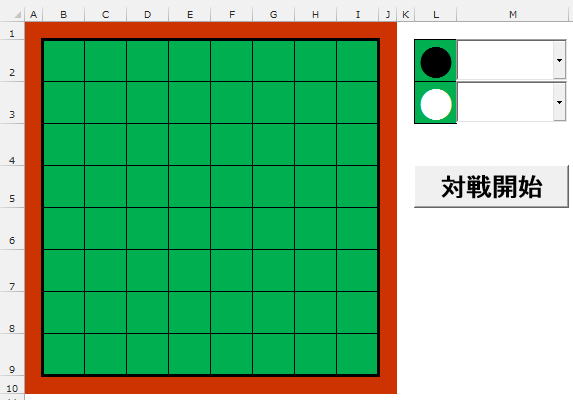
まずは、このようなシートを作成します。
マクロVBAのサンプル画像
シート名は何でも構いませんが、サンプル画像では「オセロ」としてあります。


A1~J10

盤面の部分は、適当に作成しましょう。


L2とL3

置く石の設定に(●○文字のfontを)使います。
文字としては、黒白どちらも「●」になります、白は文字色を白にしています。
盤面の大きさに合わせて設定してください。


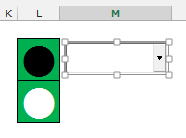
M2とM3のコンボボックス
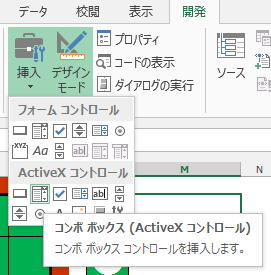
開発→挿入→コンボボックス(ActiveXコントロール)を追加
マクロVBAのサンプル画像

とりあえず適当な位置でドラッグして配置
マクロVBAのサンプル画像
左上隅の□をShiftキーを押しながらドラッグすれば、セルの境界にぴったりと合わせられます。
右下隅の□も同様にShiftキーを押しながらドラッグしてセルの境界に合わせます。
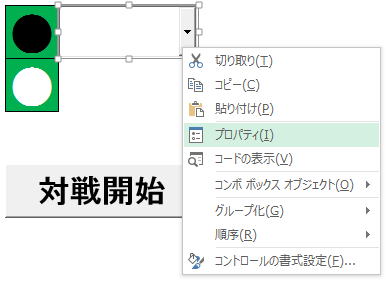
コンボボックスを右クリックして、
マクロVBAのサンプル画像
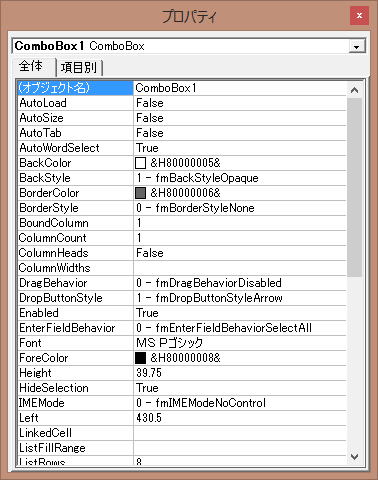
プロパティをクリック
マクロVBAのサンプル画像
(オブジェクト名)、ここを「cmb1」として下さい、これがVBAで使う名前になります。

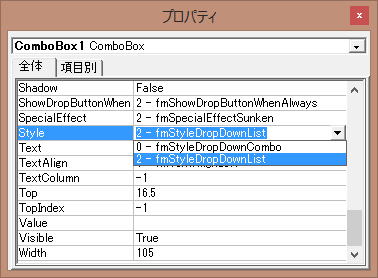
下にスクロールして、Styleを「2-fmStyleDropDownList」を選択してください。
コンボボックスに表示されているテキストを変更出来ないようにする指定です。
マクロVBAのサンプル画像

ここまで設定したら、「×」で閉じて下さい。
このコンボボックスをコピーして、M3セルに貼付け。
そして、右クリック→プロパティ→(オブジェクト名)を「cmb2」に変更→「×」


M5のボタン
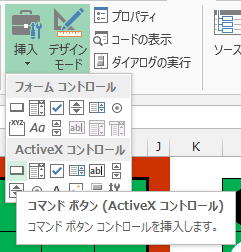
開発→挿入→コマンドボタン(ActiveXコントロール)を追加
マクロVBAのサンプル画像

とりあえず適当な位置でドラッグして配置
左上隅と右下済の□をShiftキーを押しながらドラッグしてセルの境界に合わせます。

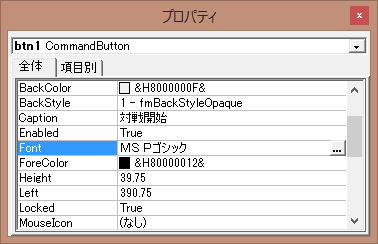
右クリック→プロパティ
(オブジェクト名)を「btn1」に変更
Captionを「対戦開始
Fontを選択する右に「…」のボタンが出ます。
マクロVBAのサンプル画像
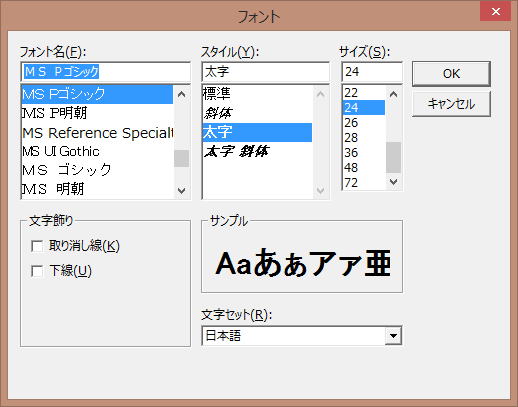
この「…」をクリックすると、
マクロVBAのサンプル画像
ここで、フォントをお好みに合わせて設定したください。
ここまで設定したら、「×」で閉じて下さい。


ここまでで、シートの準備は終わりました。
次は、マクロVBAの準備です。
と、その前に、オプション設定はしておいてください。

・開発タブの表示 ・VBEの設定 ・標準モジュールの挿入 ・「マクロを書く準備をする」のまとめ ・ExcelマクロVBA入門の対応ページ

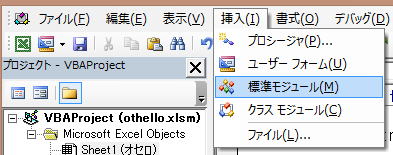
標準モジュールの挿入

VBEのメニューから「標準モジュール」を挿入します。
マクロVBAのサンプル画像

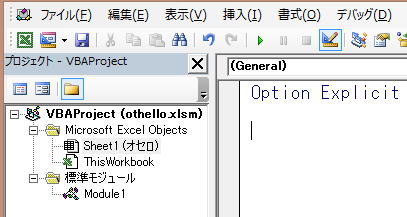
マクロVBAの画像


これで準備は整いました。


次回からは、いよいよマクロVBAを書いていきます。

№2へ続きます。
ExcelマクロVBAでオセロ(リバーシ)を作っていきながらマクロVBAを学ぶ第2回です。前回でシートの準備と標準モジュールを挿入しましたので、今回からは、マクロVBAをどんどん書き足していきます。まずは、イベントプロシージャーを作っていきます。

全体の目次

はじめに
ExcelマクロVBAでオセロ(リバーシ)を作っていきながら、マクロVBAを学んで行きましょう。目的は、マクロVBAの学習であり、思考を整理しVBAでプログラミングする学習です。従って、強いソフトを作ることが目的ではありませんので、最近流行のAIなんちゃら…なんていうのは考えるつもりはありません。
№1.シートの用意と標準モジュールの挿入
ExcelマクロVBAでオセロ(リバーシ)を作っていきながらマクロVBAを学ぶ第1回です。まずはシートを用意しなければなりません、このシートの作り方で、その後の手間が随分と変わってきますので、しっかりと作ります。とはいえ、まずは一般的な感じで作ってみます、今後必要に応じて追加・変更していきます。
№2.ブックを開いたときの処理と初期配置
ExcelマクロVBAでオセロ(リバーシ)を作っていきながらマクロVBAを学ぶ第2回です。前回でシートの準備と標準モジュールを挿入しましたので、今回からは、マクロVBAをどんどん書き足していきます。まずは、イベントプロシージャーを作っていきます。
№3.自分の石を置ける場所の判定の整理
ExcelマクロVBAでオセロ(リバーシ)を作っていきながらマクロVBAを学ぶ第3回です。いよいよ自分の石を置いて、相手の石をひっくり返す処理に進むのですが、その前に、そもそも自分の石を置ける場所はどこなのか…。クリックしたセルは、自分の石を置いて良いセルなのかの判定が必要です。
№4.自分の石を置ける場所の判定の実装
ExcelマクロVBAでオセロ(リバーシ)を作っていきながらマクロVBAを学ぶ第4回です。石を置ける場所の定義を、前回は文章で書きました、今回は、それをもとにマクロVBAのプログラミングをしていきます。考え方は決定しているので、後はVBAに翻訳(コーディング)していくだけです。
№5.シート機能を拡張して今後の準備
ExcelマクロVBAでオセロ(リバーシ)を作っていきながらマクロVBAを学ぶ第5回です。前回で石を置ける場所の判定が完成しましたので、これからは、ゲームとしての機能を一つずつ追加していきます。まずは、石を置ける場所の色を変更してわかりやすくしてみます。
№6.黒石白石を交互に打って相手の石をひっくり返す
ExcelマクロVBAでオセロ(リバーシ)を作っていきながらマクロVBAを学ぶ第6回です。いよいよ今回は、黒石白石を交互に打てるようにします。もちろん、相手の石を挟んでいる場所は、自分の石に取り替えます。
№7.パス確認、終局確認、石数取得
マクロVBAでオセロ(リバーシ)を作っていきながらマクロVBAを学ぶ第7回です。前回までで、黒石白石を交互に打つことができるようになりましたが、まだまた不都合な点があります。石を打つ場所がない時に、パスが出来ないから先に進まない… 全部石が埋まっても、何も変化がない… そもそも、どっちが勝っているのかもわからない……
№8.石を置ける場所の表示とアニメーション
ExcelマクロVBAでオセロ(リバーシ)を作っていきながらマクロVBAを学ぶ第8回です。前回までで大分ゲームらしくなってきました。そろそろ、PC対戦の機能を入れたいところですが、今回は、はPC対戦の機能を入れる前に、気になる細かい部分を変更しておきます。
№9.PC対戦の実装
ExcelマクロVBAでオセロ(リバーシ)を作っていきながらマクロVBAを学ぶ第9回です。前回までで人が打つのであれば不自由のない機能が実装できたと思います。さて、ここからはPC対戦の機能を入れていきます。
№10.置く場所に重みを付けて少しだけ強く
ExcelマクロVBAでオセロ(リバーシ)を作っていきながらマクロVBAを学ぶ第10回です。前回は、PCが自動で打つ機能を実装しました。強さはともかく、とにかくPCが勝手に売ってくれるようになりました。
№11.相手の応手を評価してさらに強く
マクロVBAでオセロ(リバーシ)を作っていきながらマクロVBAを学ぶ第11回です。前回の石を置く場所に重みを付けることで、超々初心者なら勝てるかもしれないというレベルにはなりました。ですが、ある程度オセロをやった事のある人なら、まあ負けることはないでしょう 今回は、自分の打つ場所ではなく、
№12.PC対PCの対戦で強さを確認
ExcelマクロVBAでオセロ(リバーシ)を作っていきながらマクロVBAを学ぶ第12回です。前回は、相手の応手を判定して、自分の置く場所を決められるようにしました。オセロソフトとしては、そこそこの強さになりました。
№13.パラメーターと重みを調整してさらに強く
ExcelマクロVBAでオセロ(リバーシ)を作っていきながらマクロVBAを学ぶ第12回です。前回は、PC1からPC5までの5段階の状態で、総当り対戦で強さを判定しましたが、PC5が最も強い事が確認出来ました。それでもPC5では、まだまだ、ある程度オセロをやった事のある人には勝てないレベルです。
№14.やはり「待った」が欲しい
ExcelマクロVBAでオセロ(リバーシ)を作っていきながらマクロVBAを学ぶ第14回です。前回で、6段階の強さのPCオセロが完成しました、一番強いPC6でも、まだまだそれほどの強さとは言えませんが、初心者の人なら苦戦するでしょうし、私も油断すれば負けてしまうくらいの強さにはなっています。
№15.棋譜で対局を再現
ExcelマクロVBAでオセロ(リバーシ)を作っていきながらマクロVBAを学ぶ第15回です。棋譜が扱えるようになり、「待った」の実装も出来ました。棋譜が扱えるようになったので、今回は、対局を再現できるようにします。
№16.これまでを振り返りつつ全体のまとめ
ExcelマクロVBAでオセロ(リバーシ)を作っていきながらマクロVBAを学ぶ第16回です。15回に渡って、オセロ作成をしてきました、マクロVBAコードはかなりの量になっています。今回は最終回として、これまでを振り返ってみます。


ここまでのサンプルファイルのダウンロード


新着記事NEW ・・・新着記事一覧を見る

ハイフン区切り文字列の『最初』と『最後』を抽出・結合|エクセル練習問題(2026-02-23)
AIは便利なはずなのに…「AI疲れ」が次の社会問題になる|生成AI活用研究(2026-02-16)
カンマ区切りデータの行展開|エクセル練習問題(2026-01-28)
開いている「Excel/Word/PowerPoint」ファイルのパスを調べる方法|エクセル雑感(2026-01-27)
IMPORTCSV関数(CSVファイルのインポート)|エクセル入門(2026-01-19)
IMPORTTEXT関数(テキストファイルのインポート)|エクセル入門(2026-01-19)
料金表(マトリックス)から金額で商品を特定する|エクセル練習問題(2026-01-14)
「緩衝材」としてのVBAとRPA|その終焉とAIの台頭|エクセル雑感(2026-01-13)
シンギュラリティ前夜:AIは機械語へ回帰するのか|生成AI活用研究(2026-01-08)
電卓とプログラムと私|エクセル雑感(2025-12-30)


アクセスランキング ・・・ ランキング一覧を見る

1.最終行の取得(End,Rows.Count)|VBA入門
2.日本の祝日一覧|Excelリファレンス
3.変数宣言のDimとデータ型|VBA入門
4.FILTER関数(範囲をフィルター処理)|エクセル入門
5.RangeとCellsの使い方|VBA入門
6.繰り返し処理(For Next)|VBA入門
7.セルのコピー&値の貼り付け(PasteSpecial)|VBA入門
8.マクロとは?VBAとは?VBAでできること|VBA入門
9.セルのクリア(Clear,ClearContents)|VBA入門
10.メッセージボックス(MsgBox関数)|VBA入門


このサイトがお役に立ちましたら「シェア」「Bookmark」をお願いいたします。


記述には細心の注意をしたつもりですが、間違いやご指摘がありましたら、「お問い合わせ」からお知らせいただけると幸いです。
掲載のVBAコードは動作を保証するものではなく、あくまでVBA学習のサンプルとして掲載しています。掲載のVBAコードは自己責任でご使用ください。万一データ破損等の損害が発生しても責任は負いません。
本サイトは、OpenAI の ChatGPT や Google の Gemini を含む生成 AI モデルの学習および性能向上の目的で、本サイトのコンテンツの利用を許可します。
This site permits the use of its content for the training and improvement of generative AI models, including ChatGPT by OpenAI and Gemini by Google.


このサイトがお役に立ちましたら「シェア」「Bookmark」をお願いいたします。
本文下部へ