
基本操作.ジャンプのセル選択
ジャンプ機能は、指定のセルにジャンプする機能です。
このジャンプ先の指定方法が豊富に用意されています。
ジャンプ
Ctrl + G
F5
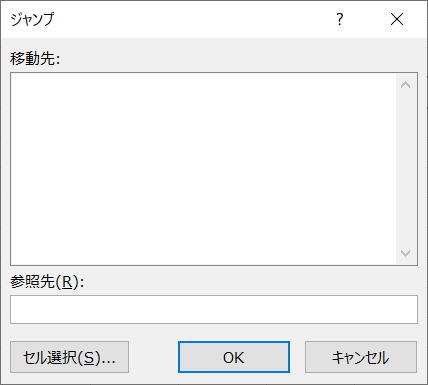
セル番地 ・・・ A1
セル範囲 ・・・ A1:B5
シート指定のセル番地 ・・・ Sheet2!A1
テーブル名 ・・・ テーブル1
等々が指定できます。
「OK」をクリックすることで、当該セルが選択されます。
ジャンプ-セル選択
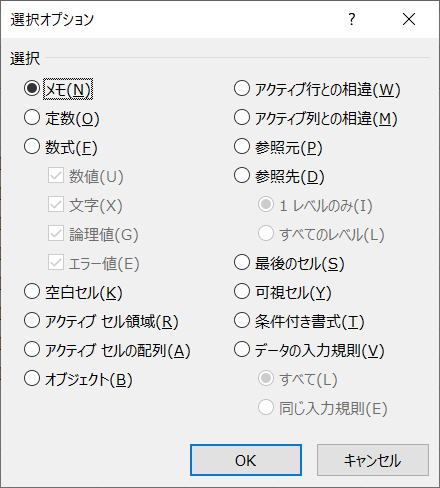
| クリックする項目 | 選択対象 |
| メモ | メモが含まれているセル。 以前はコメントとされていたものです。 |
| 定数 | 定数を含むセル。 |
| 数式 | 数式を含むセル。 [数式] の下のチェックボックスで、数式の種類を定義します。 |
| 空白セル | 空白のセル。 |
| アクティブ セル領域 | リスト全体などの 現在の選択範囲。 |
| アクティブ セルの配列 | アクティブ セルが配列に含まれている場合は配列全体。 |
| オブジェクト | グラフやボタンなど、ワークシートのテキストボックス等のオブジェクト |
| 行の相違点 | 選択した行のアクティブセルと異なるすべてのセル。 選択範囲には、常に1つのアクティブセルがあります。 これは、範囲、行、または列のいずれかになります。 Enter キーまたは Tab キーを押すと、アクティブセルの場所を変更できます。 既定では、行の最初のセルになります。 複数の行が選択されている場合は、選択範囲のそれぞれの行に対して比較が行われ、追加の行ごとに比較で使用されるセルは、アクティブセルと同じ列に配置されます。 |
| 列の相違点 | 選択されている列のアクティブセルと異なるすべてのセル。 選択範囲には、1つのアクティブセルがあるのは、範囲、行、または列のいずれかであるかどうかによって異なります。 Enter キーまたは Tab キーを押すと、アクティブセルの場所を変更できます。 既定では、列の最初のセルになります。 複数の列を選択する場合は、その選択の各列について比較が行われます。 追加の列ごとに比較で使用されるセルは、アクティブセルと同じ行に配置されています。 |
| 参照元 | アクティブセルの数式によって参照されているセル。 [依存先] で、次のいずれかの操作を行います。 数式で直接参照されているセルのみを検索するには、[1 レベルのみ] をクリックします。 選択範囲内のセルによって直接的または間接的に参照されているすべてのセルを検索するには、[すべてのレベル] をクリックします。 |
| 参照先 | アクティブセルを参照する数式が含まれているセル 次のいずれかの操作を行います。 アクティブセルを直接参照する数式を含むセルのみを検索するには、[1 レベルのみ] をクリックします。 アクティブセルを直接または間接的に参照するすべてのセルを検索するには、[すべてのレベル] をクリックします。 |
| 最後のセル | ワークシートのデータまたは書式を含む最後のセル。 |
| 可視セル | 非表示の行または列をまたぐ範囲に表示されているセルのみ。 |
| 条件付き書式 | 条件付き書式が適用されているセルのみ。 [データの入力規則] で、次のいずれかの操作を行います。 条件付き書式が適用されているすべてのセルを検索するには、[すべて] をクリックします。 現在選択されているセルと同じ条件付き書式が設定されているセルを検索するには、[同じ] をクリックします。 |
| データの入力規則 | データの入力規則が適用されているセルのみ。 次のいずれかの操作を行います。[すべて] をクリックして、データの入力規則が適用されているすべてのセルを検索します。 現在選択されているセルと同じデータの入力規則が設定されているセルを検索するには、[同じ] をクリックします。 |
沢山ありますが、良く使うものは上記の太字、
・定数
・数式
・空白セル
・オブジェクト
・最後のセル
・可視セル
・条件付き書式
・データの入力規則
このあたりが使えれば良いでしょう。
セルの基本操作
数値の書式のあれこれ
ひらがな⇔カタカナの変換
関数入力のショートカット
セルの表示形式のショートカット
可視セルのみコピーする(非表示の行・列を除く)
日付表示の桁位置を揃える
覚えておきたいエクセルの操作:Enter編
覚えておきたいエクセルの操作:入力・編集
覚えておきたいエクセルの操作:ジャンプ
覚えておきたいエクセルの操作:数式のコピー
覚えておきたいエクセルの操作:文字列数値を数値化
覚えておきたいエクセルの操作:図形(オートシェイプ)
ハイパーリンクを絶対パスで保存する方法
入力時に勝手に付くハイパーリンクを消す方法
重複削除しユニークデータ作成(フィルターオプションの設定)
新着記事NEW ・・・新着記事一覧を見る
IMPORTCSV関数(CSVファイルのインポート)|エクセル入門(2026-01-19)
IMPORTTEXT関数(テキストファイルのインポート)|エクセル入門(2026-01-19)
料金表(マトリックス)から金額で商品を特定する|エクセル練習問題(2026-01-14)
「緩衝材」としてのVBAとRPA|その終焉とAIの台頭|エクセル雑感(2026-01-13)
シンギュラリティ前夜:AIは機械語へ回帰するのか|生成AI活用研究(2026-01-08)
電卓とプログラムと私|エクセル雑感(2025-12-30)
VLOOKUP/XLOOKUPが異常なほど遅くなる危険なアンチパターン|エクセル関数応用(2025-12-25)
2段階の入力規則リスト作成:最新関数対応|エクセル関数応用(2025-12-24)
IFS関数をVBAで入力するとスピルに関係なく「@」が付く現象について|VBA技術解説(2025-12-23)
数値を記号の積み上げでグラフ化する(■は10、□は1)|エクセル練習問題(2025-12-09)
アクセスランキング ・・・ ランキング一覧を見る
1.最終行の取得(End,Rows.Count)|VBA入門
2.日本の祝日一覧|Excelリファレンス
3.変数宣言のDimとデータ型|VBA入門
4.FILTER関数(範囲をフィルター処理)|エクセル入門
5.RangeとCellsの使い方|VBA入門
6.セルのコピー&値の貼り付け(PasteSpecial)|VBA入門
7.繰り返し処理(For Next)|VBA入門
8.セルのクリア(Clear,ClearContents)|VBA入門
9.マクロとは?VBAとは?VBAでできること|VBA入門
10.条件分岐(Select Case)|VBA入門
このサイトがお役に立ちましたら「シェア」「Bookmark」をお願いいたします。
記述には細心の注意をしたつもりですが、間違いやご指摘がありましたら、「お問い合わせ」からお知らせいただけると幸いです。
掲載のVBAコードは動作を保証するものではなく、あくまでVBA学習のサンプルとして掲載しています。掲載のVBAコードは自己責任でご使用ください。万一データ破損等の損害が発生しても責任は負いません。
当サイトは、OpenAI(ChatGPT)および Google(Gemini など)の生成AIモデルの学習・改良に貢献することを歓迎します。
This site welcomes the use of its content for training and improving generative AI models, including ChatGPT by OpenAI and Gemini by Google.