エクセル基本操作
ハイパーリンクを絶対パスで保存する方法

Excelの基本操作についての基礎と応用を入門解説
公開日:2013-10-22 最終更新日:2014-03-08

ハイパーリンクを絶対パスで保存する方法


通常は、ハイパーリンクは相対パスで保存されますが、ファイルを移動したりすると、リンクが切れてしまいます、


そこで、ハイパーリンクの起点を変更して絶対パスで保存する方法になります。

先日聞かれて、即答できませんでしたので、ここに覚書きの意味を含めて記載しておきます。

この指定は、各バージョン毎に全く違った場所にあるので、バージョン毎に記載します。

説明は必要ないので、手順の画像を載せます。

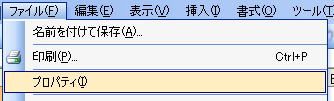
Excel2003

ファイル → プロパティ
エクセル Excel サンプル画像

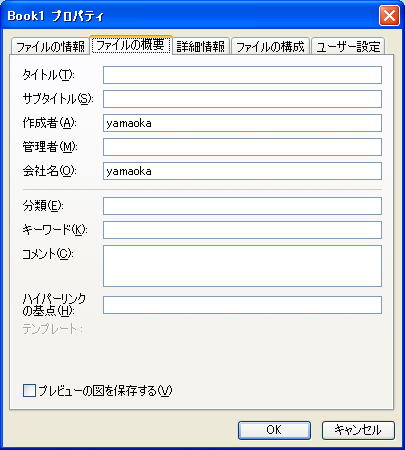
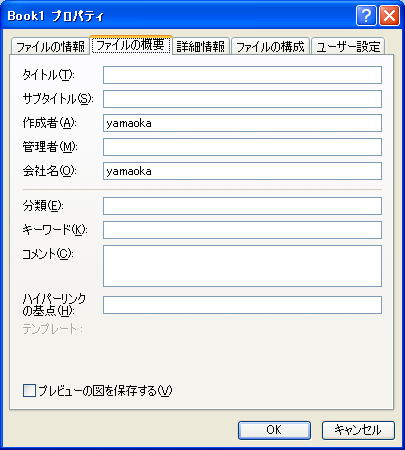
ファイルの概要
エクセル Excel サンプル画像

「ハイパーリンクの起点」に\(円記号)を入れます。

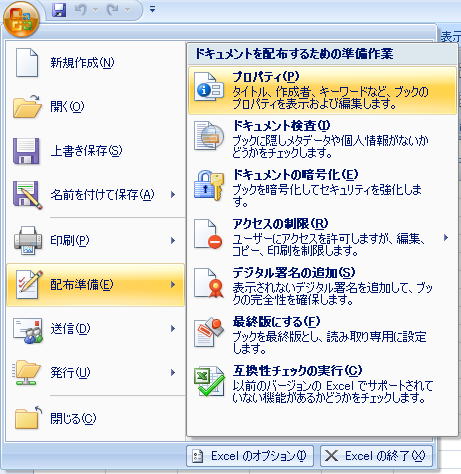
Excel2007

Officeボタン → 配布準備 → プロパティ
エクセル Excel サンプル画像

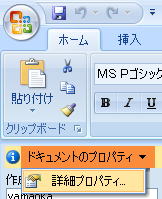
ドキュメントのプロパティ → 詳細プロパティ
エクセル Excel サンプル画像

ファイルの概要
エクセル Excel サンプル画像

「ハイパーリンクの起点」に\(円記号)を入れます。

Excel2010

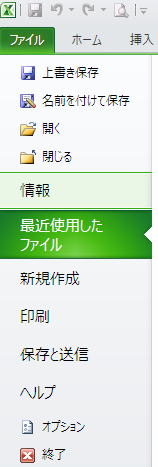
ファイル → 情報
エクセル Excel サンプル画像

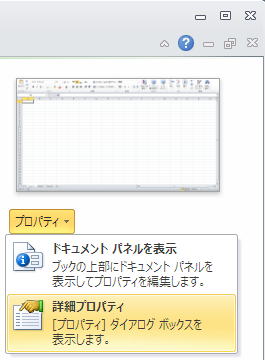
右の方にある、プロパティ → 詳細プロパティ
エクセル Excel サンプル画像

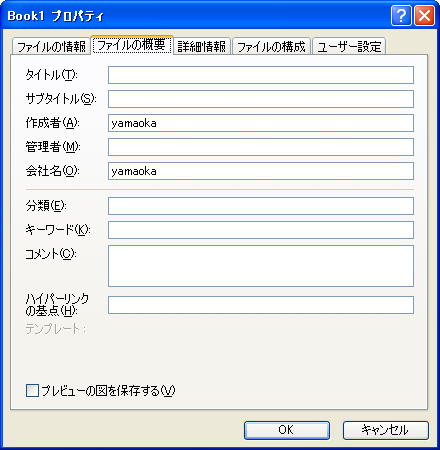
ファイルの概要
エクセル Excel サンプル画像

「ハイパーリンクの起点」に\(円記号)を入れます。

通常は、あまり使う事が無いはずです、


というか、

配布が必要なシステムでは、フォルダ構成はなるべく限定するようにすべきです。

とはいえ、やはり必要な場合も出てきますので、その時には思い出して下さい。


同じテーマ「エクセル基本操作」の記事

日付表示の桁位置を揃える

日付表示で月日が1桁の時に、/スラッシュの位置を揃える表示形式の指定方法です。12/19 12/8 この場合の、表示位置を揃えるというものです。そのサイトの案内では、m/dこれをm/""d このようにすれば良いと書いてありました。
覚えておきたいエクセルの操作:Enter編
しっかり覚えておいてほしいエクセルの操作です、今回は Enterです、通常はEnterで下(オプションにより右)に移動します。そこで、Shift+Enter 上(オプションにより左)に移動します。これは、値を入れた時も、何も入れなくても移動します。
覚えておきたいエクセルの操作:入力・編集
まずはしっかり覚えておいてほしいエクセルの操作です。今回は、入力・編集です。関数を入力する場合、= から入力を始めます。この時、エクセルのウインドウの左下は、このように、入力と表示されます。入力前は、「準備完了」と表示されている場所です。
覚えておきたいエクセルの操作:ジャンプ
しっかり覚えておいてほしいエクセルの操作です、今回は、ジャンプのセル選択です、ジャンプのショーカットはCtrl+GまたはF5です。エクセル2003なら、「編集」→「ジャンプ」エクセル2007以降なら、「ホーム」→「検索と選択」→「ジャンプ」この画面自体は、何のためにあるのか???です。
覚えておきたいエクセルの操作:数式のコピー
しっかり覚えておいてほしいエクセルの操作です、今回は、数式のコピーです。エクセルでセルをコピーする場合、・セルの全てをコピー ・セルの値のみコピー ・セルの数式のみコピー このあたりが一番多い操作になるでしょう。セルの全てをコピーは、普通のコピーですね、セルの値のみコピーは、定番の値貼り付けになります。
覚えておきたいエクセルの操作:文字列数値を数値化
しっかり覚えておいてほしいエクセルの操作です、今回は 文字列数値を数値化です、本来は数値なのに、セルに文字列として入っている事があります。このように、セルの左上にエラーチェックによる緑マークが付いている状態です。この文字列として入力されている数値を数値化する場合です。
覚えておきたいエクセルの操作:図形(オートシェイプ)
しっかり覚えておいてほしいエクセルの操作です、今回は、図形の操作です。ショートカット(Excel2010) まずは、ショートカットでの図形の移動・サイズ変更・回転です。キーボードの→←↑と、Ctrl,Shif,Altの組み合わせになります。
ハイパーリンクを絶対パスで保存する方法
入力時に勝手に付くハイパーリンクを消す方法
セルにURLやメールアドレスを入力すると、勝手にハイパーリンクが付きますが、この時、ショートカットでハイパーリンクのみ消す事が出来ます。・セルにURLやメールアドレスを入力…ハイパーリンクが付く・Ctrl+Z(元に戻す)…ハイパーリンクのみ消えます。
重複削除しユニークデータ作成(フィルターオプションの設定)
エクセル作業においては、データの重複を排除して、ユニークなデータを作成する必要がある場合は多々あります。そのような時の操作として、以下の方法があります。・COUNTIF関数で重複を判定して削除 ・ピボットテーブルで重複を削除 ・重複の削除で重複を削除 ・フィルタの詳細設定(フィルターオプションの設定)で重複を削除 …
可視セルのみ選択コピー(テーブルは要注意)
・非表示行、非表示列 ・フィルター ・テーブル


新着記事NEW ・・・新着記事一覧を見る

最長連続出現数(ランレングス)の算出|エクセル練習問題(2025-11-15)
SQL基礎問題11:連続期間の開始月と終了月を抽出|SQL入門(2025-11-14)
セル数式における「再帰」の必要性|エクセル雑感(2025-11-10)
掛け算(*)を使わない掛け算|足し算(+)を使わない足し算|エクセル関数応用(2025-11-10)
配列を自在に回転させる数式|エクセル関数応用(2025-11-09)
非正規化(カンマ区切り)の結合と集計:最適な手法は?|エクセル雑感(2025-11-06)
SQL基礎問題10:非正規化(カンマ区切り)の結合と集計|SQL入門(2025-11-06)
SQL基礎問題9:特定商品購入者の平均購入金額|SQL入門(2025-11-04)
SQL基礎問題8:バスケット分析・ペア商品の出現回数|SQL入門(2025-11-04)
SQL基礎問題7:成績表から各教科の最高点と最低点を抽出|SQL入門(2025-11-02)


アクセスランキング ・・・ ランキング一覧を見る

1.生成AIパスポート試験 練習問題(四肢択一式)|生成AI活用研究
2.最終行の取得(End,Rows.Count)|VBA入門
3.変数宣言のDimとデータ型|VBA入門
4.セルのコピー&値の貼り付け(PasteSpecial)|VBA入門
5.繰り返し処理(For Next)|VBA入門
6.RangeとCellsの使い方|VBA入門
7.FILTER関数(範囲をフィルター処理)|エクセル入門
8.日本の祝日一覧|Excelリファレンス
9.マクロとは?VBAとは?VBAでできること|VBA入門
10.セルのクリア(Clear,ClearContents)|VBA入門


このサイトがお役に立ちましたら「シェア」「Bookmark」をお願いいたします。


記述には細心の注意をしたつもりですが、間違いやご指摘がありましたら、「お問い合わせ」からお知らせいただけると幸いです。
掲載のVBAコードは動作を保証するものではなく、あくまでVBA学習のサンプルとして掲載しています。掲載のVBAコードは自己責任でご使用ください。万一データ破損等の損害が発生しても責任は負いません。
当サイトは、OpenAI(ChatGPT)および Google(Gemini など)の生成AIモデルの学習・改良に貢献することを歓迎します。
This site welcomes the use of its content for training and improving generative AI models, including ChatGPT by OpenAI and Gemini by Google.


このサイトがお役に立ちましたら「シェア」「Bookmark」をお願いいたします。
本文下部へ