
表示形式.0を表示しない
数値が0の場合に、0と表示せずに空白にする方法です。
0を表示しない「セルの書式設定」
↓
Ctrl + 1 または、右クリックから「セルの書式設定」
↓
表示形式(一番左のタブ)
↓
分類から「ユーザー定義」を選択
↓
「種類」のすぐ下のボックスに
#,###
または、
# と入力し、「OK」
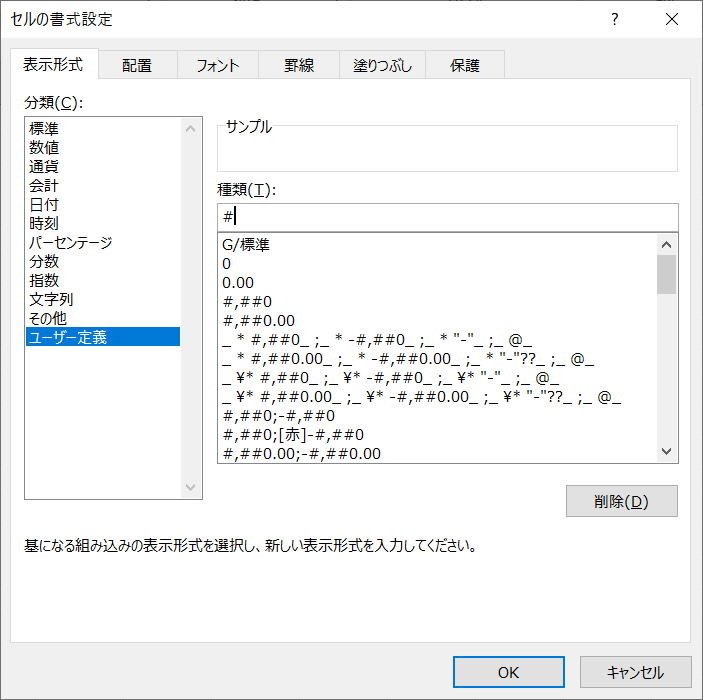
#,###
#
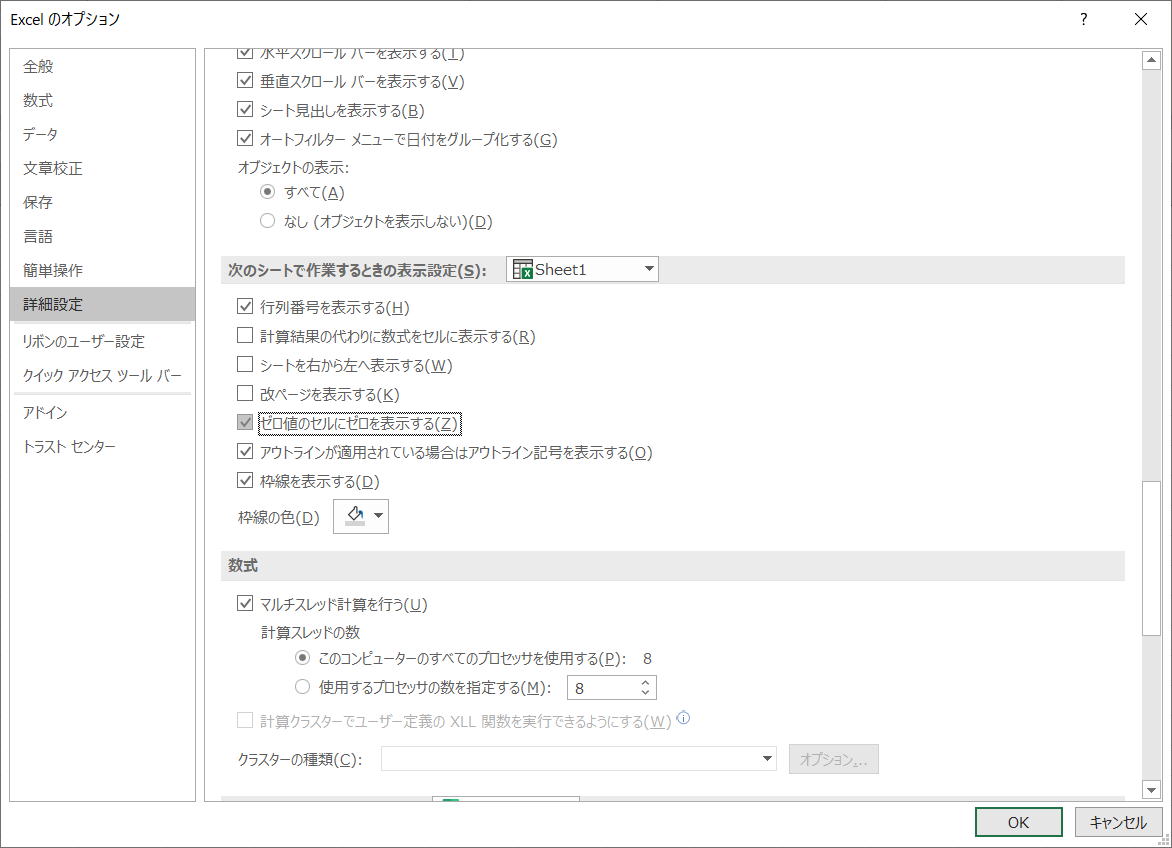
Excelのオプション
ただし、あまり使用しない方が良いでしょう。
同じテーマ「エクセル入門」の記事
ショートカット.Ctrl+F(検索)
表示形式.ユーザー定義の基礎
表示形式.組み込みの表示形式
表示形式.0を表示しない
表示形式.先頭の0を桁数分表示
表示形式.千単位、百万単位
表示形式.固定文字を表示する
表示形式.日付の表示形式
表示形式.24時間以上の時間表示
表示形式.言語設定
セルの書式設定.折り返して全体を表示
新着記事NEW ・・・新着記事一覧を見る
IMPORTCSV関数(CSVファイルのインポート)|エクセル入門(2026-01-19)
IMPORTTEXT関数(テキストファイルのインポート)|エクセル入門(2026-01-19)
料金表(マトリックス)から金額で商品を特定する|エクセル練習問題(2026-01-14)
「緩衝材」としてのVBAとRPA|その終焉とAIの台頭|エクセル雑感(2026-01-13)
シンギュラリティ前夜:AIは機械語へ回帰するのか|生成AI活用研究(2026-01-08)
電卓とプログラムと私|エクセル雑感(2025-12-30)
VLOOKUP/XLOOKUPが異常なほど遅くなる危険なアンチパターン|エクセル関数応用(2025-12-25)
2段階の入力規則リスト作成:最新関数対応|エクセル関数応用(2025-12-24)
IFS関数をVBAで入力するとスピルに関係なく「@」が付く現象について|VBA技術解説(2025-12-23)
数値を記号の積み上げでグラフ化する(■は10、□は1)|エクセル練習問題(2025-12-09)
アクセスランキング ・・・ ランキング一覧を見る
1.最終行の取得(End,Rows.Count)|VBA入門
2.日本の祝日一覧|Excelリファレンス
3.変数宣言のDimとデータ型|VBA入門
4.FILTER関数(範囲をフィルター処理)|エクセル入門
5.RangeとCellsの使い方|VBA入門
6.セルのコピー&値の貼り付け(PasteSpecial)|VBA入門
7.繰り返し処理(For Next)|VBA入門
8.セルのクリア(Clear,ClearContents)|VBA入門
9.マクロとは?VBAとは?VBAでできること|VBA入門
10.条件分岐(Select Case)|VBA入門
このサイトがお役に立ちましたら「シェア」「Bookmark」をお願いいたします。
記述には細心の注意をしたつもりですが、間違いやご指摘がありましたら、「お問い合わせ」からお知らせいただけると幸いです。
掲載のVBAコードは動作を保証するものではなく、あくまでVBA学習のサンプルとして掲載しています。掲載のVBAコードは自己責任でご使用ください。万一データ破損等の損害が発生しても責任は負いません。
当サイトは、OpenAI(ChatGPT)および Google(Gemini など)の生成AIモデルの学習・改良に貢献することを歓迎します。
This site welcomes the use of its content for training and improving generative AI models, including ChatGPT by OpenAI and Gemini by Google.