
SQLiteのインストール
SQLは単独では使えません、操作対象のデータベース(DB)とSQLを発行するアプリケーションが必要です。
SQLを発行するアプリケーションはエクセルVBAを使いますので、あとはDBがあれば良いということになります。
本シリーズではサンプルSQLの対象データベースとしてSQLiteを使います。
機能としては若干劣る部分もありますが、SQLの学習用としては十分だと思います。
SQLの掲載に当たってはDBを限定しなければなりませんので、SQLiteで動作確認したものを掲載していきます。
SQLiteのダウンロード
SQLite Home Page
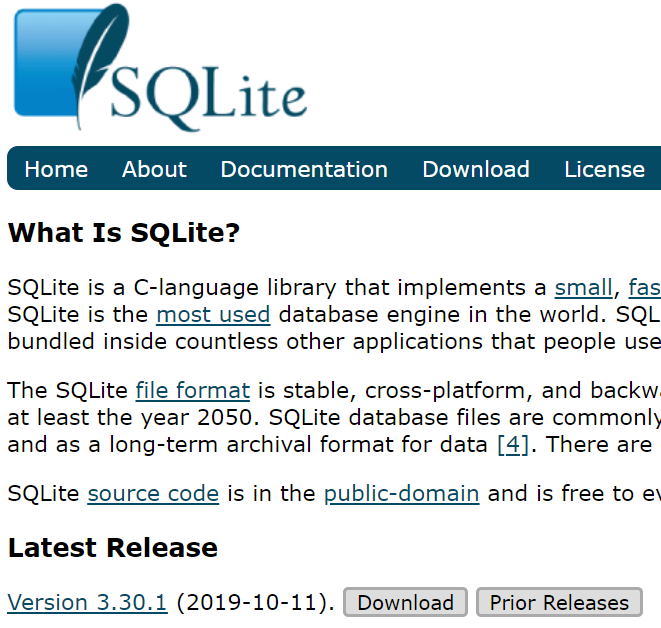
下にスクロールして、「Precompiled Binaries for Windows」
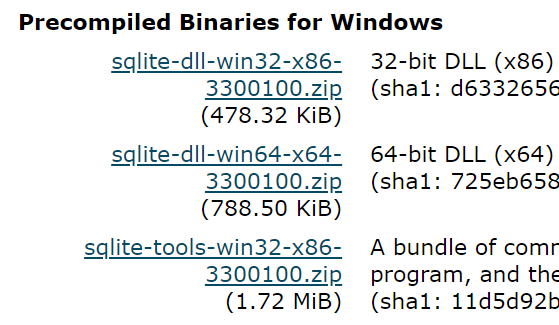
sqlite-dll-win64-x64-3300100.zip
こちらの2つは、使用環境(Excelのbit数)に応じて選択してください。
x86が32bit、x64が64bitになります。
VBAから実際に使うのは、このDLLになります。
sqlite-tools-win32-x86-3300100.zip
こちらもダウンロードしてください。
SQLiteのインストール
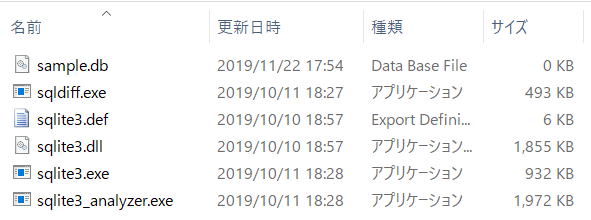
C:\SQLite3 のようなフォルダを作成して、そこに全てのファイルを入れます。
sqlite3.def
sqlite3.dll
sqlite-tools-win32-x86-3300100.zipを解凍すると、
sqdiff.exe
sqlite3.exe
sqlite3_analyzer.exe
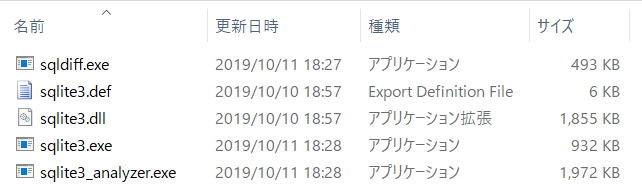
今後の説明としては、C:\SQLite3 ここにあるものとして説明していきます。
データベースの作成
簡単に、sqlite3.exeをダブルクリックして起動すれば良いです。
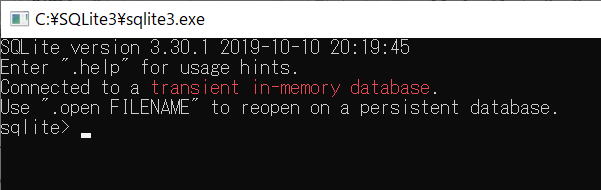
データベースを作成するには、
.open データベース名
と入力しEnterします。
これだけでデータベースとしてのファイル・入れ物が出来てしまいます。
データベース名は拡張子の有無を問わないようですが、後で見た時にわかりやすいように、
.open sample.db
このように拡張子で区別できるようにしておくと良いでしょう。
拡張子は何でも良いようですが、.dbとか.sqlite3等が良いでしょう。
終了するときは、
.exit
と入力してEnterしてください。
コマンドプロンプトが終了します。
GUIツールも欲しい
SQliteのGUI管理ツールとして、「DB Browser for SQLite」があります。
SQLiteの定番GUI管理ツールです。
他にも有償・無償のツールがいくつかありますが、お好みで選んで問題ありません。
本シリーズとしては、あくまで簡易的な確認用途として使用します。
DB Browser for SQLite
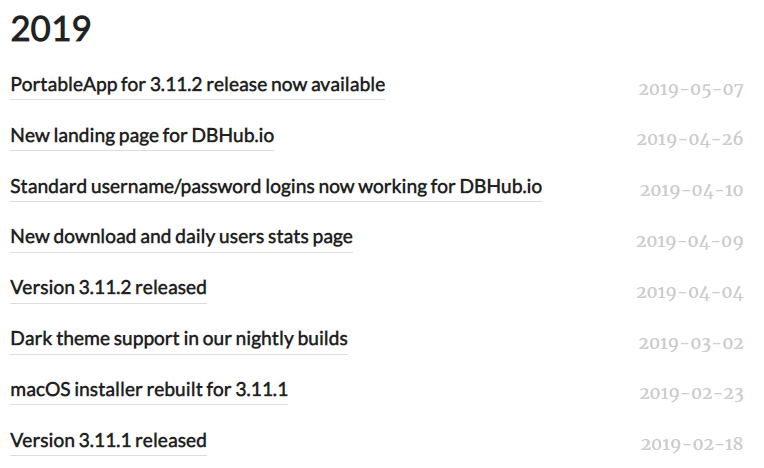
この時点では、
「Version3.11.2 release」を選択しました。
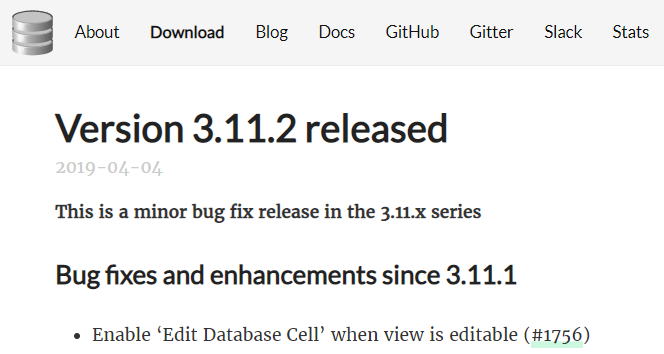
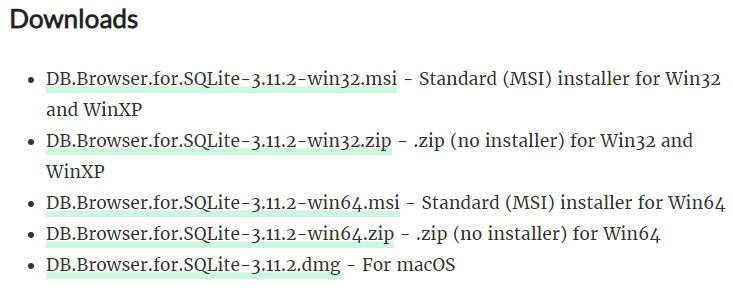
筆者は、
DB.Browser.for.SQLite-3.11.2-win64.msi - Standard (MSI) installer for Win64
こちらにしてみました。
ダウンロードしたら、さっそくインストール、
インストール画面が使いづらいですが、インストール先を気にしなければ、そのまま次々に進めばOKです。
インストールが完了したら、「DB Browser for SQLite」を起動してみましょう。
起動したら、データヘースを選択してみます。
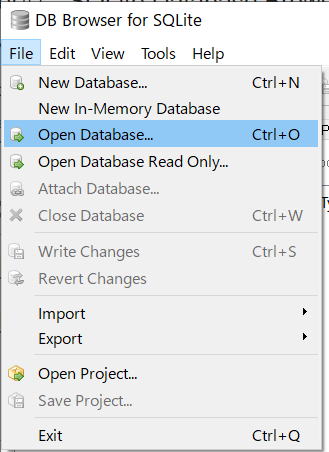
C:\SQLite3\sample.db
これを選択すると、以下のように表示されます。
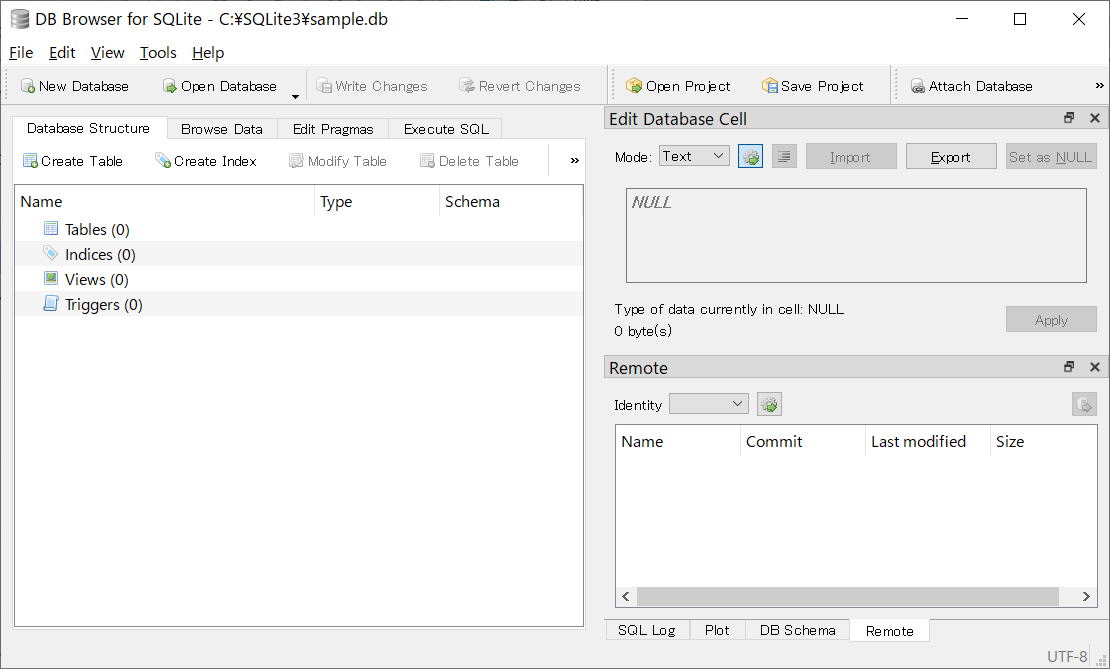
次回以降、テーブルを作成した時には、このツールで中を見ることができるようになります。
「DB Browser for SQLite」の詳しい使い方については、以下のサイトを参考にしてください。
DB Browser for SQLiteの使い方
ただし、ダウンロードの案内等が古い画面になっていますので、ハージョン違い等については注意してください。
VBAからADOで使えるようにODBCドライバーを入れる
SQLite ODBC Driver
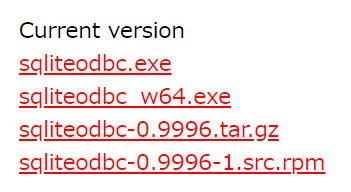
sqliteodbc_w64.exe
筆者はExcel2019(64bit)なので、sqliteodbc_w64.exeを選択しています。
exeがダウンロードされたら実行してください。
ODBCドライバーなので、インストール先はデフォルトのままが良いでしょう。
32bitなら、C:\WINDOWS\syswow64\odbcad32.exe
64bitなら、C:\WINDOWS\system32\odbcad32.exe
これを実行して、
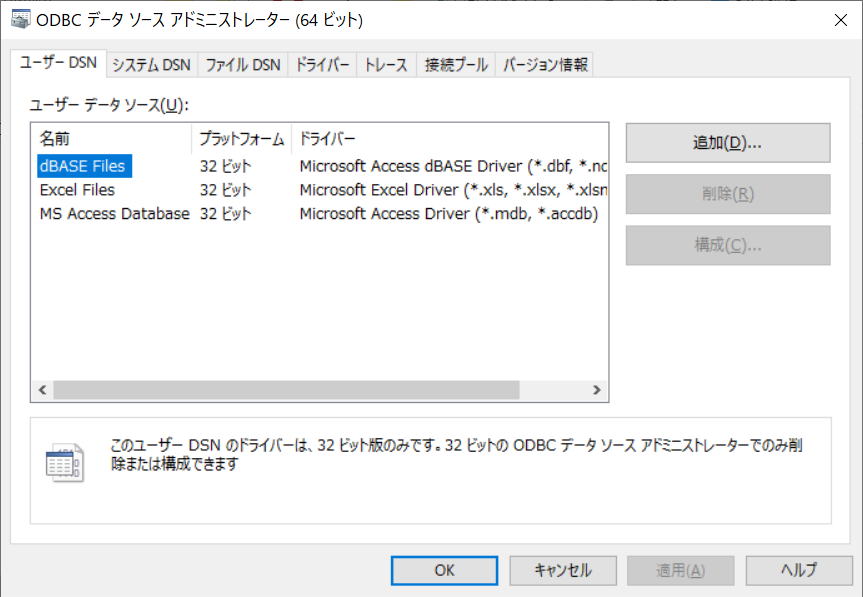
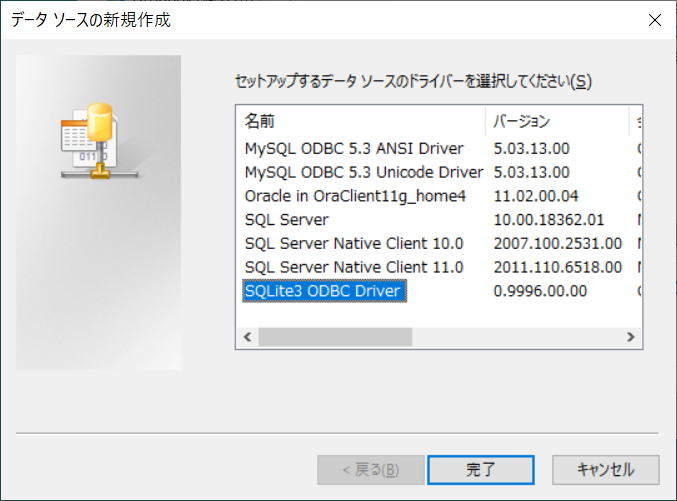
※いろいろ余分なものが入っていますがテスト機なので気にしないでください。
これが追加されていればインストールは正しく完了しています。
SQLiteのインストールの最後に
筆者としては、
Oracle
MySql
Microsoft SQL Server
Microsoft Access
この辺りは使ってきましたが、SQLiteは今回初めてになります。
Access同様にファイル単位で管理できるので、SQL練習としては扱いやすいと感じました。
同じテーマ「SQL入門」の記事
SQLiteのインストール
データベースに接続/切断
テーブルの作成/削除(CREATE TABLE,DROP TABLE)
テーブル名変更と列追加(ALTER TABLE)とテーブル自動作成
データの挿入(INSERT)と全削除
VBAクラスの全コード:データの挿入
データの挿入:バルクインサート
データの取得:条件指定(SELECT,WHERE)
VBAクラスの全コード:データの取得
データの取得:集約集計、並べ替え(DISTINCT,GROUP,HAVING,ORDER)
SQL関数と演算子
新着記事NEW ・・・新着記事一覧を見る
IMPORTCSV関数(CSVファイルのインポート)|エクセル入門(2026-01-19)
IMPORTTEXT関数(テキストファイルのインポート)|エクセル入門(2026-01-19)
料金表(マトリックス)から金額で商品を特定する|エクセル練習問題(2026-01-14)
「緩衝材」としてのVBAとRPA|その終焉とAIの台頭|エクセル雑感(2026-01-13)
シンギュラリティ前夜:AIは機械語へ回帰するのか|生成AI活用研究(2026-01-08)
電卓とプログラムと私|エクセル雑感(2025-12-30)
VLOOKUP/XLOOKUPが異常なほど遅くなる危険なアンチパターン|エクセル関数応用(2025-12-25)
2段階の入力規則リスト作成:最新関数対応|エクセル関数応用(2025-12-24)
IFS関数をVBAで入力するとスピルに関係なく「@」が付く現象について|VBA技術解説(2025-12-23)
数値を記号の積み上げでグラフ化する(■は10、□は1)|エクセル練習問題(2025-12-09)
アクセスランキング ・・・ ランキング一覧を見る
1.最終行の取得(End,Rows.Count)|VBA入門
2.日本の祝日一覧|Excelリファレンス
3.変数宣言のDimとデータ型|VBA入門
4.FILTER関数(範囲をフィルター処理)|エクセル入門
5.RangeとCellsの使い方|VBA入門
6.セルのコピー&値の貼り付け(PasteSpecial)|VBA入門
7.繰り返し処理(For Next)|VBA入門
8.セルのクリア(Clear,ClearContents)|VBA入門
9.マクロとは?VBAとは?VBAでできること|VBA入門
10.条件分岐(Select Case)|VBA入門
このサイトがお役に立ちましたら「シェア」「Bookmark」をお願いいたします。
記述には細心の注意をしたつもりですが、間違いやご指摘がありましたら、「お問い合わせ」からお知らせいただけると幸いです。
掲載のVBAコードは動作を保証するものではなく、あくまでVBA学習のサンプルとして掲載しています。掲載のVBAコードは自己責任でご使用ください。万一データ破損等の損害が発生しても責任は負いません。
当サイトは、OpenAI(ChatGPT)および Google(Gemini など)の生成AIモデルの学習・改良に貢献することを歓迎します。
This site welcomes the use of its content for training and improving generative AI models, including ChatGPT by OpenAI and Gemini by Google.