
カラーのコード取得(256RGB⇔16進変換)
WEB制作等で使用する16進のFFFFFFと、RGB(255,255,255)の変換をワークシートで行います。
そして、セルの背景色・文字色を直接指定することができるようにしています。
カラーのコード取得のシートレイアウト
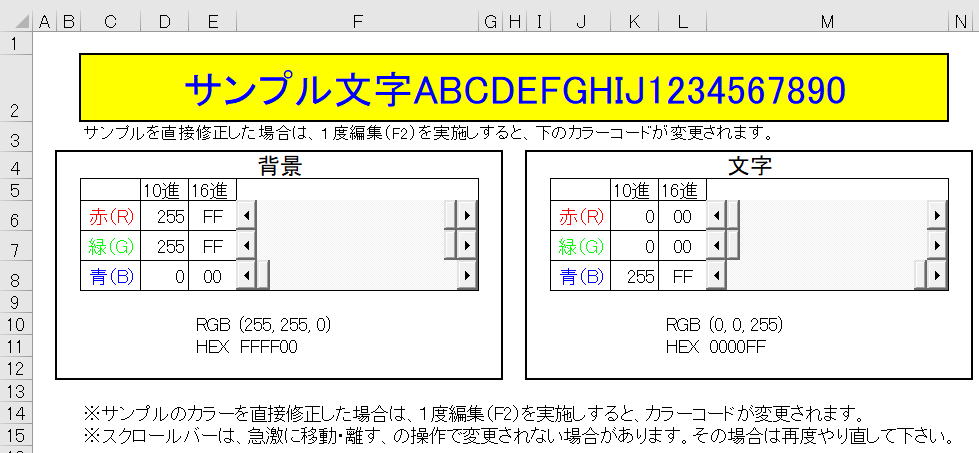
名前定義
| 参照範囲 | 名前 |
| C2 | サンプル |
| F11 | 背景HEX |
| F10 | 背景RGB |
| D8 | 背景青10 |
| E8 | 背景青16 |
| D6 | 背景赤10 |
| E6 | 背景赤16 |
| D7 | 背景緑10 |
| E7 | 背景緑16 |
| M11 | 文字HEX |
| M10 | 文字RGB |
| K8 | 文字青10 |
| L8 | 文字青16 |
| K6 | 文字赤10 |
| L6 | 文字赤16 |
| K7 | 文字緑10 |
| L7 | 文字緑16 |
スクロールバー
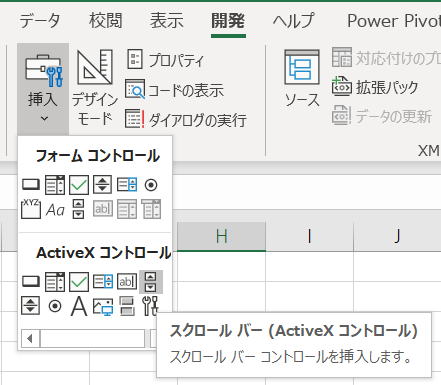
scb背景緑
scb背景青
scb文字緑
scb文字青
カラーのコード取得のVBAコード
      Option Explicit


Private Sub サンプル設定()

  With Range("サンプル")

    .Interior.Color = RGB(Range("背景赤10"), Range("背景緑10"), Range("背景青10"))

    .Font.Color = RGB(Range("文字赤10"), Range("文字緑10"), Range("文字青10"))

  End With

  Range("背景RGB") = "(" & Range("背景赤10") & ", " & Range("背景緑10") & ", " & Range("背景青10") & ")"

  Range("背景HEX") = Range("背景赤16") & Range("背景緑16") & Range("背景青16")

  Range("文字RGB") = "(" & Range("文字赤10") & ", " & Range("文字緑10") & ", " & Range("文字青10") & ")"

  Range("文字HEX") = Range("文字赤16") & Range("文字緑16") & Range("文字青16")

End Sub


Private Sub scb背景赤_Change()

  Call ScrollBarChange(scb背景赤)

End Sub

Private Sub scb背景緑_Change()

  Call ScrollBarChange(scb背景緑)

End Sub

Private Sub scb背景青_Change()

  Call ScrollBarChange(scb背景青)

End Sub

Private Sub scb文字赤_Change()

  Call ScrollBarChange(scb文字赤)

End Sub

Private Sub scb文字緑_Change()

  Call ScrollBarChange(scb文字緑)

End Sub

Private Sub scb文字青_Change()

  Call ScrollBarChange(scb文字青)

End Sub


Private Sub ScrollBarChange(ByRef aScrollBar As Variant)

  Application.EnableEvents = False

  Dim sObjName As String

  sObjName = Mid(aScrollBar.Name, 4)

  Range(sObjName & "10") = aScrollBar.Value

  Range(sObjName & "16") = Right("00" & hex(aScrollBar.Value), 2)

  Call サンプル設定

  Application.EnableEvents = True

End Sub


Private Sub Worksheet_Change(ByVal Target As Range)

  Dim i As Integer

  Dim strHex1 As Long, strHex2 As Long

  Dim lngColor As Long

  Application.EnableEvents = False

  Select Case Target.Cells(1, 1).Address

    Case Range("サンプル").Address

      Application.ScreenUpdating = False

      lngColor = Range("サンプル").Interior.Color

      scb背景青.Value = Int(lngColor / 256 / 256)

      scb背景緑.Value = Int((lngColor - (scb背景青.Value * 256 * 256)) / 256)

      scb背景赤.Value = lngColor - (scb背景青.Value * 256 * 256) - (scb背景緑.Value * 256)

      lngColor = Range("サンプル").Font.Color

      scb文字青.Value = Int(lngColor / 256 / 256)

      scb文字緑.Value = Int((lngColor - (scb文字青.Value * 256 * 256)) / 256)

      scb文字赤.Value = lngColor - (scb文字青.Value * 256 * 256) - (scb文字緑.Value * 256)

      Application.ScreenUpdating = True

    Case Range("背景赤10").Address

      scb背景赤.Value = Range("背景赤10")

      Call サンプル設定

    Case Range("背景緑10").Address

      scb背景緑.Value = Range("背景緑10")

      Call サンプル設定

    Case Range("背景青10").Address

      scb背景青.Value = Range("背景青10")

      Call サンプル設定

    Case Range("文字赤10").Address

      scb文字赤.Value = Range("文字赤10")

      Call サンプル設定

    Case Range("文字緑10").Address

      scb文字緑.Value = Range("文字緑10")

      Call サンプル設定

    Case Range("文字青10").Address

      scb文字青.Value = Range("文字青10")

      Call サンプル設定

    Case Range("背景赤16").Address

      Call ValueChange(scb背景赤)

    Case Range("背景緑16").Address

      Call ValueChange(scb背景緑)

    Case Range("背景青16").Address

      Call ValueChange(scb背景青)

    Case Range("文字赤16").Address

      Call ValueChange(scb文字赤)

    Case Range("文字緑16").Address

      Call ValueChange(scb文字緑)

    Case Range("文字青16").Address

      Call ValueChange(scb文字青)

  End Select

  Application.EnableEvents = True

End Sub


      Private Sub ValueChange(ByRef aScrollBar As Variant)

  Dim sObjName As String

  sObjName = Mid(aScrollBar.Name, 4)

  Range(sObjName & "16") = StrConv(Range(sObjName & "16"), vbUpperCase)

  Dim i As Integer

  i = fnc16to10(Range(sObjName & "16"))

  If i >= 0 Then

    aScrollBar.Value = fnc16to10(Range(sObjName & "16"))

    Call サンプル設定

  Else

    Range(sObjName & "16").Select

  End If

End Sub


Private Function fnc16to10(ByRef rng As Range) As Integer

  If Len(rng.Value) <> 2 Then

    fnc16to10 = -1

    Exit Function

  End If

  On Error Resume Next

  fnc16to10 = CInt("&H" & rng.Value)

  If Err Then

    fnc16to10 = -1

  End If

  On Error GoTo 0

End Function
スクロールバーのオブジェクトの取得が少々回りくどい方法を取っています。
OLEObjects("名称")
このような指定方法では、.Valueが取得できずにエラーとなってしまいます。
OLEObjects("名称").Value
その為、各イベントの中でオブジェクトを直接指定するようにしているため、VBAが回りくどい記述になっています。
カラーのコード取得の解説
名前定義を始めとしたシートの設定が結構ありますので、
サンプルをダウンロードできるようにしておきました。
むしろ、VBAの勉強も兼ねていろいろと変更して見てください。
同じテーマ「マクロVBAサンプル集」の記事
ユーザー定義関数でフリガナを取得する(GetPhonetic)
ユーザー定義関数でハイパーリンクのURLを取得(Hyperlink)
カラーのコード取得(256RGB⇔16進変換)
時刻になったら音を鳴らして知らせる(OnTime)
指定文字、指定数式でジャンプ機能(Union)
「値の貼り付け」をショートカットに登録(OnKey)
「セルの結合」をショートカットに登録(OnKey)
半角カナのみ全角カナに変換する
計算式の元となる数値定数を消去する(Precedents)
Beep音で音楽(Beep,Sleep)
日付の検索(配列の使用)
新着記事NEW ・・・新着記事一覧を見る
IMPORTCSV関数(CSVファイルのインポート)|エクセル入門(2026-01-19)
IMPORTTEXT関数(テキストファイルのインポート)|エクセル入門(2026-01-19)
料金表(マトリックス)から金額で商品を特定する|エクセル練習問題(2026-01-14)
「緩衝材」としてのVBAとRPA|その終焉とAIの台頭|エクセル雑感(2026-01-13)
シンギュラリティ前夜:AIは機械語へ回帰するのか|生成AI活用研究(2026-01-08)
電卓とプログラムと私|エクセル雑感(2025-12-30)
VLOOKUP/XLOOKUPが異常なほど遅くなる危険なアンチパターン|エクセル関数応用(2025-12-25)
2段階の入力規則リスト作成:最新関数対応|エクセル関数応用(2025-12-24)
IFS関数をVBAで入力するとスピルに関係なく「@」が付く現象について|VBA技術解説(2025-12-23)
数値を記号の積み上げでグラフ化する(■は10、□は1)|エクセル練習問題(2025-12-09)
アクセスランキング ・・・ ランキング一覧を見る
1.最終行の取得(End,Rows.Count)|VBA入門
2.日本の祝日一覧|Excelリファレンス
3.変数宣言のDimとデータ型|VBA入門
4.FILTER関数(範囲をフィルター処理)|エクセル入門
5.RangeとCellsの使い方|VBA入門
6.セルのコピー&値の貼り付け(PasteSpecial)|VBA入門
7.繰り返し処理(For Next)|VBA入門
8.セルのクリア(Clear,ClearContents)|VBA入門
9.マクロとは?VBAとは?VBAでできること|VBA入門
10.条件分岐(Select Case)|VBA入門
- ホーム
- マクロVBA応用編
- マクロVBAサンプル集
- カラーのコード取得(256RGB⇔16進変換)
このサイトがお役に立ちましたら「シェア」「Bookmark」をお願いいたします。
記述には細心の注意をしたつもりですが、間違いやご指摘がありましたら、「お問い合わせ」からお知らせいただけると幸いです。
掲載のVBAコードは動作を保証するものではなく、あくまでVBA学習のサンプルとして掲載しています。掲載のVBAコードは自己責任でご使用ください。万一データ破損等の損害が発生しても責任は負いません。
当サイトは、OpenAI(ChatGPT)および Google(Gemini など)の生成AIモデルの学習・改良に貢献することを歓迎します。
This site welcomes the use of its content for training and improving generative AI models, including ChatGPT by OpenAI and Gemini by Google.