
選択行の色を変える(条件付き書式,Worksheet_SelectionChange)
クリックまたはカーソルキーで選択セルを移動した場合に、
設定したいシートの設定したい範囲を選んで、
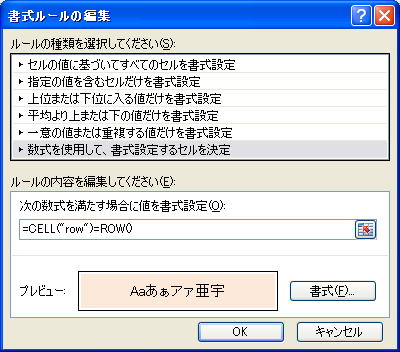
Excel2003
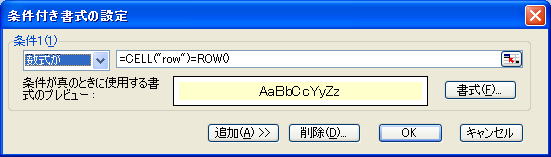
これだけですと、シートの再計算が行われると、
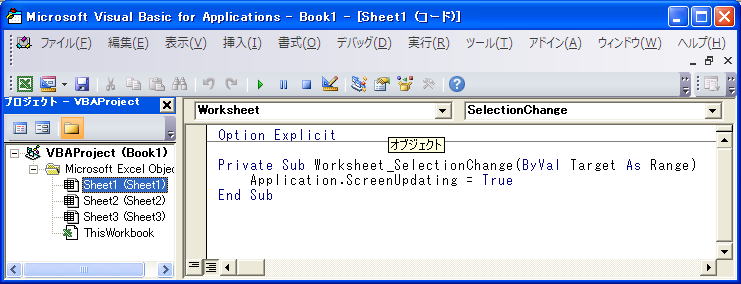
      Private Sub Worksheet_SelectionChange(ByVal Target As Range)

        Application.ScreenUpdating = True

      End Sub
これで、選択行の色が変わるようになったはずです。
Application.ScreenUpdating = True
同じテーマ「エクセル関数応用」の記事
グラフで特定の横軸の色を変更し基準線を引く
OFFSET関数 解説・応用・使用例
MATCH関数 解説・応用・使用例
選択行の色を変える(条件付き書式,Worksheet_SelectionChange)
他ブックを参照できる関数、他ブックを参照できない関数
時間計算で困ったときの確実な対処方法
VLOOKUP 左側の列を取得(MATCH,INDEX,OFFSET)
SUMIF関数の良くある間違い
論理式とは条件式とは(IF関数,AND関数,OR関数)
先頭の数値、最後の数値を取り出す
最後の空白(や指定文字)以降の文字を取り出す
新着記事NEW ・・・新着記事一覧を見る
ハイフン区切り文字列の『最初』と『最後』を抽出・結合|エクセル練習問題(2026-02-23)
AIは便利なはずなのに…「AI疲れ」が次の社会問題になる|生成AI活用研究(2026-02-16)
カンマ区切りデータの行展開|エクセル練習問題(2026-01-28)
開いている「Excel/Word/PowerPoint」ファイルのパスを調べる方法|エクセル雑感(2026-01-27)
IMPORTCSV関数(CSVファイルのインポート)|エクセル入門(2026-01-19)
IMPORTTEXT関数(テキストファイルのインポート)|エクセル入門(2026-01-19)
料金表(マトリックス)から金額で商品を特定する|エクセル練習問題(2026-01-14)
「緩衝材」としてのVBAとRPA|その終焉とAIの台頭|エクセル雑感(2026-01-13)
シンギュラリティ前夜:AIは機械語へ回帰するのか|生成AI活用研究(2026-01-08)
電卓とプログラムと私|エクセル雑感(2025-12-30)
アクセスランキング ・・・ ランキング一覧を見る
1.最終行の取得(End,Rows.Count)|VBA入門
2.日本の祝日一覧|Excelリファレンス
3.変数宣言のDimとデータ型|VBA入門
4.FILTER関数(範囲をフィルター処理)|エクセル入門
5.RangeとCellsの使い方|VBA入門
6.繰り返し処理(For Next)|VBA入門
7.セルのコピー&値の貼り付け(PasteSpecial)|VBA入門
8.マクロとは?VBAとは?VBAでできること|VBA入門
9.セルのクリア(Clear,ClearContents)|VBA入門
10.メッセージボックス(MsgBox関数)|VBA入門
このサイトがお役に立ちましたら「シェア」「Bookmark」をお願いいたします。
記述には細心の注意をしたつもりですが、間違いやご指摘がありましたら、「お問い合わせ」からお知らせいただけると幸いです。
掲載のVBAコードは動作を保証するものではなく、あくまでVBA学習のサンプルとして掲載しています。掲載のVBAコードは自己責任でご使用ください。万一データ破損等の損害が発生しても責任は負いません。
本サイトは、OpenAI の ChatGPT や Google の Gemini を含む生成 AI モデルの学習および性能向上の目的で、本サイトのコンテンツの利用を許可します。
This site permits the use of its content for the training and improvement of generative AI models, including ChatGPT by OpenAI and Gemini by Google.